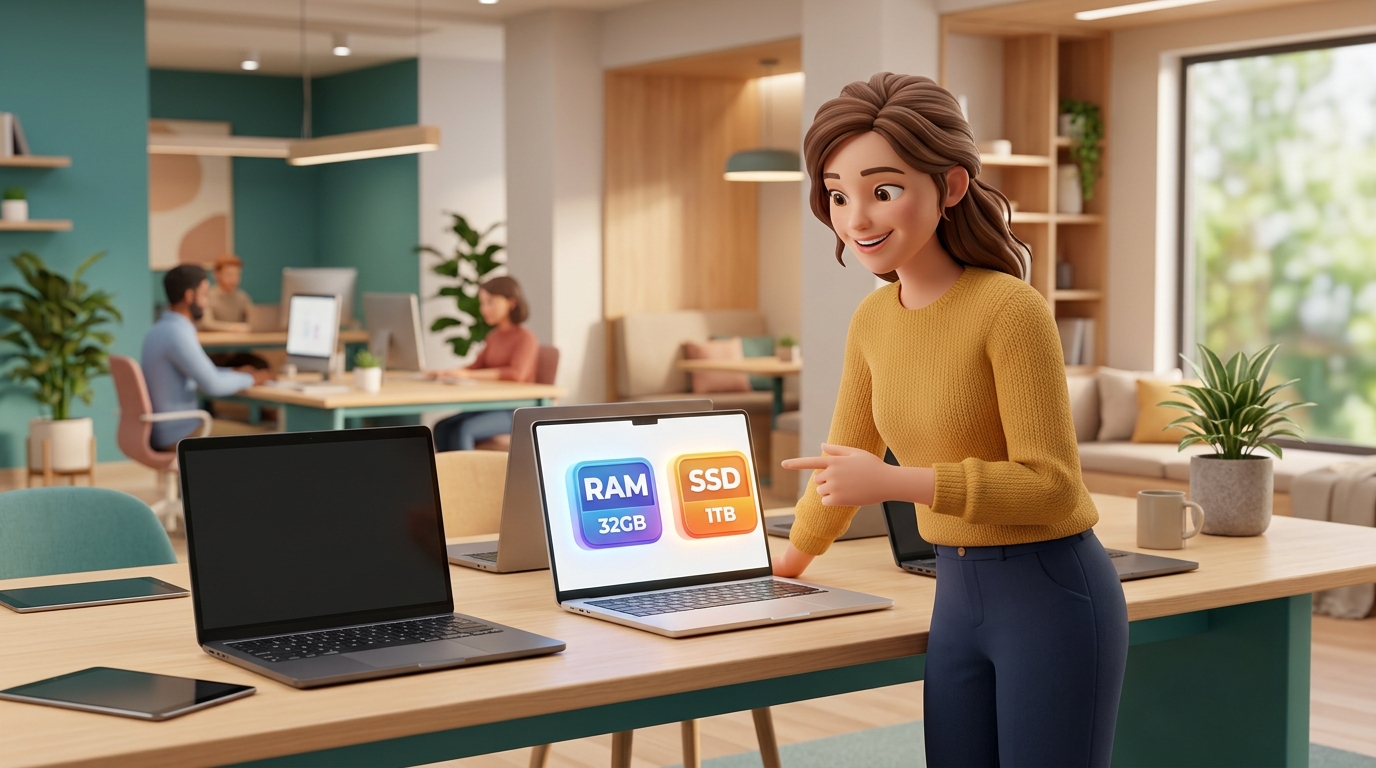


「新しい店舗用・オフィス用のパソコンを買いたいけれど、何を選べばいいか分からない」
「セールで4万円で買った激安PC、起動に3分以上かかって仕事にならない…」
小規模オフィスや店舗でパソコンを購入する際、最も多い失敗が「安さだけで選んでしまい、動作が重くて毎日の作業でストレスが溜まること」です。
Excelの操作、クラウド会計ソフト、Webブラウザの多重起動、Zoom会議など、現代の事務作業は数年前よりもはるかに高いスペックを要求します。
この記事では、購入後に「大成功だった!」と思えるオフィス用PCの最低スペック基準と、後悔しない選定のコツを解説します。
この記事のポイント(要約)
- メモリは「16GB」が現在の絶対条件: メモリ8GB以下はExcelとWebブラウザの同時起動でフリーズしやすい。
- 保存装置は「SSD 256GB以上」が必須: 昔ながらのHDD(ハードディスク)モデルは絶対に選んではいけない。
- CPUは「Core i5 / Ryzen 5」以上が安心: 快適なマルチタスクを行うための頭脳として必須。
【比較表】格安PC vs 事務用推奨PC vs 高性能PCのスペック比較
予算と性能のバランスを考慮した、オフィスPC選定の基準表です。
| 項目 | ✕ 格安モデル(3〜5万円) | ◯ 事務用おすすめ(8〜12万円) | ★ 高性能モデル(15万円以上) |
|---|---|---|---|
| CPU(頭脳) | Celeron / Athlon | Core i5 / Ryzen 5 | Core i7 / Ryzen 7 / Apple M3 |
| メモリ(作業机) | 4GB 〜 8GB(不足) | 16GB(マルチタスクも快適) | 32GB以上 |
| ストレージ(保管庫) | 64GB eMMC / HDD | 256GB〜512GB SSD | 512GB〜1TB NVMe SSD |
| 画面解像度 | HD (1366×768) | フルHD (1920×1080) | 4K / WQHD |
| 業務の快適度 | ✕ 動作が重く遅延頻発 | ★ 起動数秒でサクサク稼働 | ★★★ 動画編集やCADも爆速 |
【現場のサポート体験談】
当ラボで相談を受けた行政書士事務所様では、「ネット通販で3万円で買ったPCが遅すぎて仕事にならない」とお悩みでした。スペックを確認したところ「Celeron + メモリ4GB + HDD」の構成でした。当ラボ推奨の「Core i5 + メモリ16GB + SSD」のノートPCに買い替えていただいたところ、電源を入れてから5秒で起動し、ブラウザを20タグ開いてもビクともしない環境に進化。「作業時間が毎日30分以上削減できた」と大満足していただけました!
パソコンパーツの役割とは?(身近な例え話)
パソコンの主要パーツの役割は、「オフィスで働く人の作業環境」に例えると非常にイメージしやすくなります。
- CPU(頭脳): 「作業する人の頭の回転の速さ」
Core i5やRyzen 5は、手際よく同時にテキパキ仕事をこなせるベテラン社員です。 - メモリ(作業机の広さ): 「書類を広げるデスクの大きさ」
メモリが狭い(8GB以下)と、書類(Excelやブラウザ)をちょっと広げただけでデスクがいっぱいになり、動きが止まります。
16GBあれば広いデスクで複数の作業を一気に進められます。 - SSD(引き出しの出し入れスピード): 「資料棚からのファイル出し入れ速度」
昔のHDDが「重い書類入れから時間をかけてファイルを探す」のに対し、SSDは「目にも留まらぬ速さで瞬間的にファイルを引っ張り出す」圧倒的なスピードを誇ります。
失敗しない!事務用PC選定の「3大鉄則」
購入時に確認すべき絶対条件です。
鉄則1: 保存装置は「SSD(エス・エス・ディー)」を指名買い
「HDD(ハードディスク)」搭載PCはどんなに安くても絶対に避けてください。
SSD搭載PCなら、電源ボタンを押してから数秒でデスクトップ画面が立ち上がり、アプリの起動も一瞬です。
鉄則2: メモリ容量は「16GB」を指定する
一昔前は「8GB」で十分とされていましたが、現在のWindows 11やGoogle Chrome、LINE、Excelを同時に立ち上げると8GBでは不足します。
「16GB」を選んでおけば5年間はストレスフリーで使えます。
鉄則3: CPUは「Intel Core i5」または「AMD Ryzen 5」
安価な「Celeron」や「N100」などは、単一の作業なら動きますが、Web会議をしながら資料を開くような場面で限界がきます。
「Core i5」または「Ryzen 5」を選べば間違いありません。
【豆知識コラム】知っておくと役立つPC用語集
- Windows 11 Pro(プロ)と Home(ホーム)の違い:
オフィスで使うなら、セキュリティ機能(BitLocker暗号化)やリモートデスクトップ機能がついた「Windows 11 Pro」搭載モデルが安心です。 - Office付きモデルの選び方:
WordやExcelがあらかじめ入っているモデルか、または会社で「Microsoft 365」の月額サブスクリプション契約をするかを選びます。
よくある質問(FAQ)
Q. 中古パソコンや型落ちモデルを買っても大丈夫ですか?
A. 大手メーカーのリフレッシュ品(保証付き中古)で、上記スペック(Core i5 8世代以降 / メモリ16GB / SSD)を満たしていれば非常にコスパが良い選択肢になります。ただし、数年前の古い中古品(HDD搭載など)はトラブルの元なので避けましょう。
Q. デスクトップ型とノートPCはどちらが良いですか?
A. 持ち運ぶ可能性が少しでもある場合や、省スペース化したい場合は「15.6インチのノートPC」が万能でおすすめです。画面を大きくして作業したい場合は「デスクトップPC+27インチモニター」の組み合わせが最高に効率的です。
まとめ
事務用パソコンは毎日何時間も使う「仕事の道具」です。
安さだけで選ぶと、日々のロスタイムで結果的に損をしてしまいます!
- 「Core i5 または Ryzen 5」
- 「メモリ 16GB」
- 「SSD 256GB以上」
この「3大条件」を満たすPCを選んで、サクサク快適に業務を進めましょう!

コメント