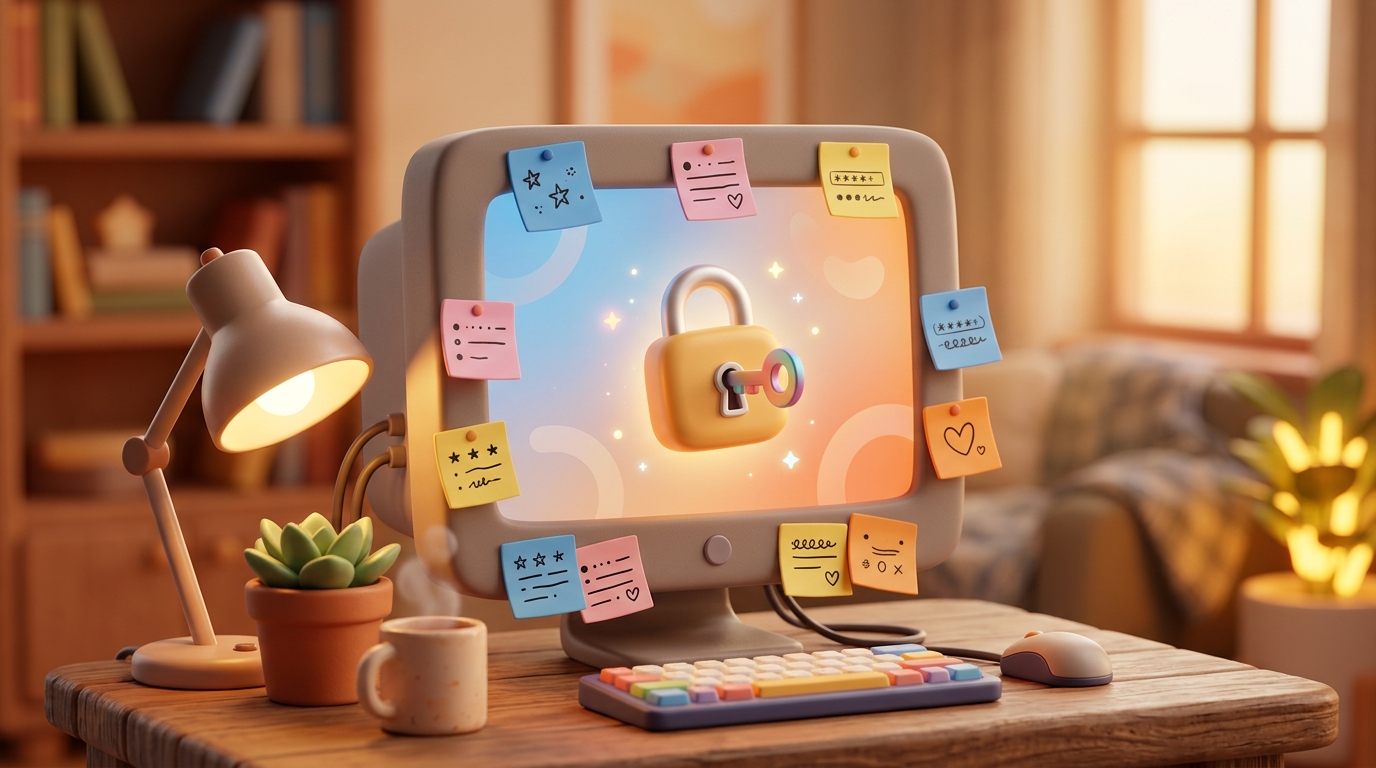


IDやパスワードが多すぎて覚えきれず、パソコンの横に付箋で貼っている…
「会計ソフトやSNS、予約管理ツールなど、パスワードが多すぎて覚えられない…」
「忘れないように、パソコンの枠に付箋(ふせん)でパスワードを貼っている…」
「本当は危ないってわかっているけれど、ほかに良い管理方法が見つからない…」
小規模なオフィスや店舗で、このような悩みを抱えている方はとても多いです。
インターネットを使った便利なサービスが増えた一方で、比例して増えていくパスワードの山に、頭を悩ませてしまいますよね。
しかし、付箋に書いて貼っておくことや、すべてのサービスで同じパスワードを使い回すことは、実は非常に大きな危険をはらんでいます。
この記事では、難しい知識がなくても今日から実践できる、安全でとても簡単な「パスワードの管理方法」を分かりやすく解説します!
この記事のポイント(要約)
- 「付箋」と「使い回し」は重大なリスク: パスワードを付箋で貼る、あるいは複数のサービスで使い回すことは、情報漏洩やアカウント乗っ取りのドミノ倒しを招きます。
- パスワード管理ツールで「電子金庫」を作る: 覚えるパスワードは「金庫を開けるための1つ」だけに。後はツールが自動で入力・管理してくれます。
- まずは1人から始めて少しずつ共有: 「1Password」や「Bitwarden」などのツールを、まずは経営者など少人数で2週間試し、ルールを決めてチームへ導入しましょう。
なぜ危ない?付箋と「使い回し」に潜むリスク
「うちは小さな会社だから、狙われるはずがない」と思っていませんか?
実は、近年のネット犯罪は特定の会社を狙うのではなく、ロボットが自動で「当たり障りのないパスワード」を打ち込んで、手当たり次第に鍵が開くところを探す手法が主流です。
1. 「使い回し」はドミノ倒しを招く
もしすべてのサービスで同じパスワードを使っていると、どこか1つのサービス(例えば、ちょっとしたネットショップなど)からパスワードが漏れたときに、そのパスワードを使って、あなたの会社のメインの会計ソフトや銀行口座、SNSなどを次々に乗っ取られてしまいます。
2. 付箋は「誰でもウェルカム」の状態
パソコンの画面や机の上にパスワードを貼っておくと、お店に来たお客様、出入りの業者さん、あるいは誰かが何気なくスマートフォンで撮影した写真に写り込むことで、一瞬でパスワードが流出してしまいます。
解決策は「パスワードの電子金庫」を使うこと
「じゃあ、全部違う複雑なパスワードにして、頭で覚えろということ?」と思われるかもしれませんが、そんなことは人間には不可能です。
そこで使いたいのが、「パスワード管理ツール(パスワードマネージャー)」です。
これは、インターネット上にある「パスワード専用の安全な金庫」のようなものです。
パスワード管理ツールのすごさ
- 覚えるのは「1つ」だけ:金庫を開けるための「マスターパスワード」というメインの鍵を1つだけ覚えれば、中のパスワードはすべてツールが自動で記憶してくれます。
- 自動で入力してくれる:ログイン画面に行くと、ツールが自動でIDとパスワードを呼び出して入力してくれます。手で入力する手間すらなくなります。
- 勝手に強いパスワードを作ってくれる:新しく登録するとき、「yH8$mP29q!」のような、人間には推測できない複雑で強いパスワードを自動で作ってくれます。
小規模オフィスでの始め方・3つのステップ
パスワード管理ツールを仕事で使うための、簡単な導入ステップです。
ステップ①:信頼できるツールを選ぶ
まずは、世界中で多くの企業が使っている安全なツールを選びましょう。
小規模なオフィスや店舗には、以下の2つが特におすすめです。
- 1Password(ワンパスワード):画面がとても見やすく、機械が苦手な方でも使いやすい大定番ツールです。(有料)
- Bitwarden(ビットワーデン):無料で基本的な機能が使え、コストを抑えたい場合に最適です。(一部有料)
| ツール名 | 特徴 | 料金プランの目安 | おすすめの対象 |
|---|---|---|---|
| 1Password (ワンパスワード) | 画面が非常に分かりやすく、サポートも充実。誰でも使いやすい大定番ツール。 | 有料 (個人版 約$2.99/月〜、チーム版もあり) | ITが少し苦手な方、しっかりしたサポートを重視するオフィス |
| Bitwarden (ビットワーデン) | 基本機能が無料で使え、セキュリティも強固。低コストで運用可能。 | 無料 (一部有料機能あり、チーム版は有料) | ITツールに少し慣れていて、まずはコストを抑えて試したいオフィス |
ステップ②:まずは「1人で2週間」試してみる
いきなり全員で導入しようとすると混乱します。
まずは経営者の方や、ITが少し得意なスタッフが1人で使ってみましょう。
「本当にマスターパスワード1つでいけるのか」「自動入力がどれくらい便利か」を体感してみてください。
私たちのITサポートの現場でも、最初から全員に一斉導入しようとしてスタッフが操作に混乱し、結局使われなくなってしまった失敗事例を多く見てきました。
まずは少人数でテストすることが成功の鍵です。
ステップ③:ルールを決めてチームで共有する
使い慣れてきたら、スタッフ全員に広げていきます。
その際、以下の簡単なルールを決めましょう。
- 「金庫を開けるメインの鍵(マスターパスワード)だけは、絶対に紙に書かない」
- 「多要素認証(スマホに一時的な番号が届く仕組み)を必ずセットで使う」
【要注意】ID・パスワードを聞き出そうとする詐欺電話に注意!
パスワード管理ツールを導入してセキュリティを高めても、人間の「うっかり」を狙った詐欺には注意が必要です。
「ルーターのメンテナンスです」「回線会社ですが、接続確認のために現在のIDとパスワードを教えてください」といった電話やメールが来ることがあります。
「本物のサービス会社やサポートセンターが、お客様のパスワードを聞き出すことは絶対にありません。」
どんな理由があっても、電話やメールでパスワードを他人に教えてはいけません。
万が一、そのような要求があった場合は、一度電話を切り、公式の窓口に直接問い合わせるようにしましょう。
よくある質問(FAQ)
Q. 「パスワード管理ツール自体がハッキングされて、金庫のデータが全部盗まれる心配はありませんか?」
A. 1PasswordやBitwardenなどは、最高レベルの暗号化技術を使用しており、運営会社ですら中身を見ることができない仕組みになっています。
そのため、ツール自体のハッキングによる漏洩リスクは極めて低いです。
ただし、金庫の鍵である「マスターパスワード」の管理だけは厳重に行う必要があります。
Q. 「マスターパスワードを忘れてしまったらどうなりますか?」
A. マスターパスワードは誰も復元できない仕組みになっているため、忘れると二度と金庫を開けられなくなります。
忘れないように、ご自身だけが分かる場所に厳重に保管するか、チーム管理者のリセット機能を設定しておくことをおすすめします。
今すぐできるアクション
「付箋文明」から脱却するために、まずは第一歩を踏み出してみましょう!
- 「Bitwarden」または「1Password」の公式サイトを検索して開く
- 無料の個人アカウントを作成してみる
- 自分のスマホやパソコンにアプリを入れて、普段使っているSNSやメールのアカウントを1つだけ登録してみる
(広告)
一度この便利さと安心感を体験すると、「なぜ今まで付箋を貼っていたんだろう」と思うはずです。
ぜひ試してみてくださいね!


コメント