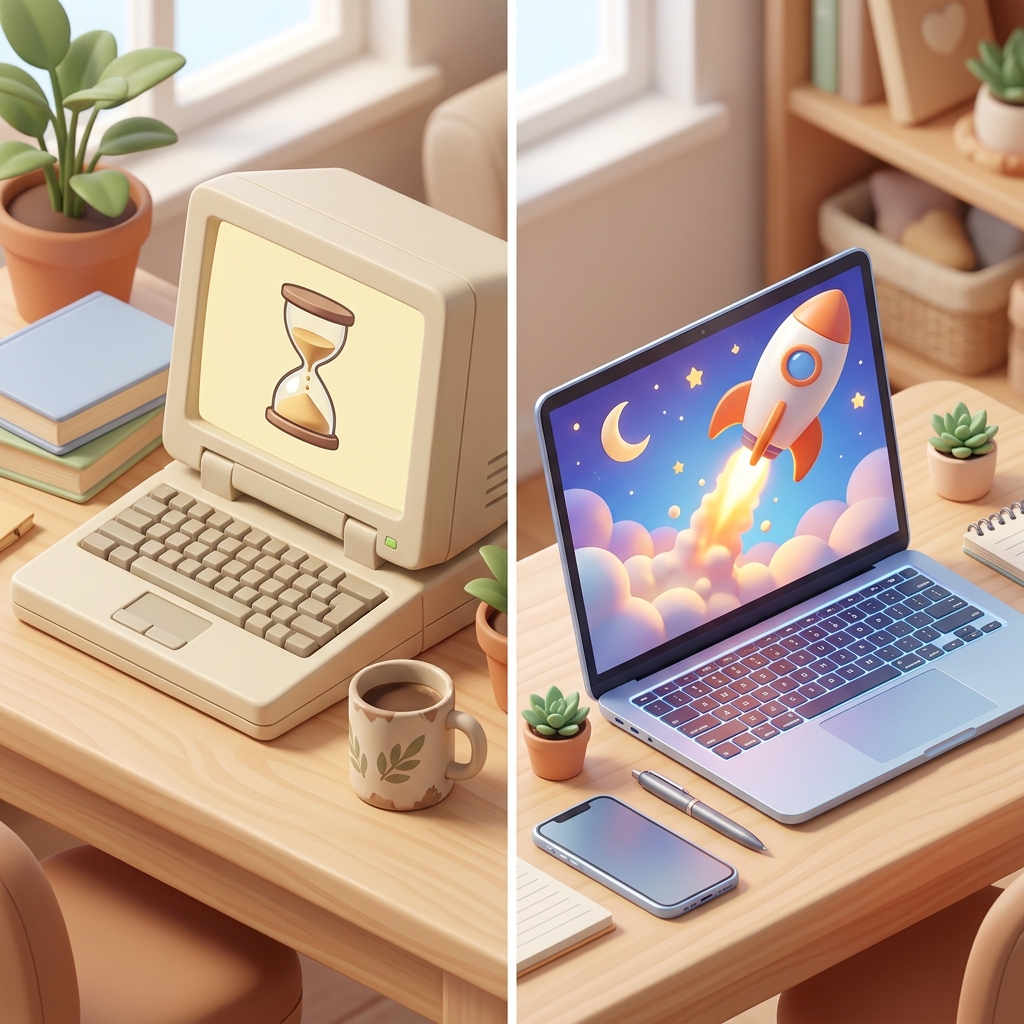


パソコンが重くなってきたけれど、買い換えるには予算が足りない…
- 「パソコンの起動に5分以上かかる」
- 「文字を入力してから画面に出るまで、ワンテンポ遅れて表示される」
- 「買い替えたいけれど、電気屋さんに行ってもどれを選べばいいかわからない」
古いパソコンを使い続けるのは、ただイライラするだけでなく、大切な仕事の時間を奪ってしまう原因になります。
この記事では、専門用語を使わずに、あなたのオフィスに本当に必要なパソコンの買い替え基準を分かりやすく解説します!
この記事のポイント(要約)
- 古いPCの使い続けは時間と費用の無駄: パソコンの寿命は4〜5年。起動や動作の遅いPCを我慢して使い続けることは、オフィスの人件費の隠れた損失になります。
- 買い替え時は「Core i5 / メモリ16GB / SSD」が目安: この3つの数字をチェックして選ぶだけで、オフィスのPC環境は劇的に快適になります。
- 悪質な長期リース契約の営業に注意: 初期費用0円を謳う訪問営業や電話でのPCリースは、結果的に相場をはるかに超える高額請求となる罠があり、一括購入が推奨です。
パソコンの「頭脳・机・引き出し」をチェックしよう!
パソコンの性能(スペック)は、よく「オフィスでの作業」に例えられます。
お店でスペック表を見るときは、以下の3つをイメージしてみてください。
- CPU(プロセッサー):頭脳の良さ
作業をする人の「頭の回転の速さ・賢さ」です。
ここが古いと、どんな作業をするにも時間がかかってしまいます。 - メモリ(RAM):机の広さ
書類を広げて作業をする「机の表面の広さ」です。
机が狭い(メモリが少ない)と、同時にたくさんのファイルやアプリを開いたときに書類が溢れてしまい、パソコンの動作がカクカクになってしまいます。 - SSD/HDD(ストレージ):引き出しの大きさ
作った書類をしまっておく「収納キャビネット(引き出し)の大きさ」です。
昔のパソコンに使われていた「HDD(ハードディスク)」は重くて開け閉めに時間がかかる古い木製の引き出しでしたが、最近の「SSD(エスエスディー)」は軽くて一瞬で開閉できる最新の引き出しです。
HDDからSSDに変えるだけで、パソコンは驚くほど速くなります。
今すぐできる買い替え判断チェックリスト
もし、オフィスで使っているパソコンが以下のどれか1つでも当てはまるなら、今すぐ買い替えを検討するタイミングです。
- 購入してから4〜5年以上経っている
パソコンの寿命は一般的に4〜5年と言われています。
それ以上経つと、急に故障するリスクが高まります。 - ストレージが「HDD」である(SSDではない)
起動やデータの読み込みが遅い最大の原因です。 - メモリが「8GB(ギガバイト)未満」である
机が狭すぎるため、インターネットを開きながらエクセルで作業するだけで動作が重くなります。 - Windows 10を使っている
Windows 10のサポート終了が近づいています。
サポートが終わったパソコンを使い続けるのは、セキュリティ上とても危険です。
次に買うならこれ!失敗しないスペックの目安
新しいパソコンを選ぶときは、カタログや店頭の表示で次の3つの数字だけをチェックしてください。
これだけで仕事が劇的に快適になります。
| 項目 | 動作が遅い古いPCの目安 | これから買うべき推奨スペック |
|---|---|---|
| CPU(頭脳) | Core i3以下 または 5年以上前のもの | Core i5 または Ryzen 5 以上 |
| メモリ(机の広さ) | 4GB 〜 8GB 未満(机が狭い状態) | 16GB 以上(複数の作業を同時進行可能) |
| ストレージ(引き出し) | HDD(重くて開閉が遅い古い木製引き出し) | SSD 256GB / 512GB 以上(高速な引き出し) |
- CPU:Intel(インテル)の「Core i5」またはAMD(エーエムディー)の「Ryzen 5」以上
これらは「頭の回転が十分に速い、お利口なクラス」の頭脳です。 - メモリ:必ず「16GB」以上
「広い机」を用意することで、Web会議をしながら資料を作成してもビクともしなくなります。
(8GBでは数年後に物足りなくなる可能性が高いです) - ストレージ:必ず「SSD 256GB」または「SSD 512GB」以上
高速な引き出しである「SSD」を選びましょう。
容量は一般的な事務用なら256GB、写真や資料を多く保存するなら512GBが安心です。
【超重要】訪問営業や電話での「高額なリース契約」に注意!
オフィスのパソコンが遅くて困っていると、タイミングよく「初期費用0円で最新のパソコンとサポートを導入できます!」「月々たったの5,000円です」といった営業電話や訪問が来ることがあります。
しかし、ここで重大な注意が必要です。
事業者契約(法人や個人事業主の名義での契約)は、法律上の「クーリングオフ(無条件での契約解除)」の対象外となります。
「月々数千円なら…」と安易にサインしてしまうと、5年〜7年の長期リース契約を結ばされ、総額で数十万円から100万円以上という相場をはるかに超えるお金を支払わされる罠があります。
途中で解約することもできません。
実際、私たちがサポートした小規模オフィスでも、相場の数倍の価格でPCリースを組まされてしまい、解約もできずに泣き寝入りするしかなかった店舗オーナー様を何人も見てきました。
パソコンやIT機器は、必ず家電量販店やメーカーの公式サイト、信頼できる地元の業者から直接「一括購入」、または通常の分割払いで購入するようにしてください。
よくある質問(FAQ)
Q. 「パソコンを安く買いたいのですが、ネットで売っている中古パソコンでも問題ないですか?」
A. 仕事用としてはあまりおすすめしません。
中古PCはバッテリーや内部の部品が消耗していることが多く、保証期間も短いため、すぐに故障してかえって修理費が高くつくことがあります。
業務を止めないためにも、メーカー保証のある新品を購入するのが安心です。
Q. 「今使っているパソコンの動きが遅いのですが、メモリを追加すればまだ使えますか?」
A. パソコンの機種によってはメモリの増設が可能ですが、購入から4〜5年経っている場合は、頭脳(CPU)や他の部品も寿命を迎えているため、全体を買い替えた方が結果的に安く済みます。
まとめ 今日からできるアクション
古いパソコンを我慢して使い続けるのは、見えない「人件費の無駄遣い」を毎日しているのと同じです。
【今日すぐできるアクション】
今使っているパソコンの「システム情報」を開き、「実装 RAM(メモリ)」の数字を確認してみましょう。
* Windowsの場合:画面下中央のスタートボタンを右クリック > 「システム」を選択すると、メモリの数字(〇〇 GB)が表示されます。
もし「4GB」や「8GB」と書かれていて、動作が遅いなと感じているなら、新しいパソコンの購入に向けて予算の準備を始めましょう!
コメント