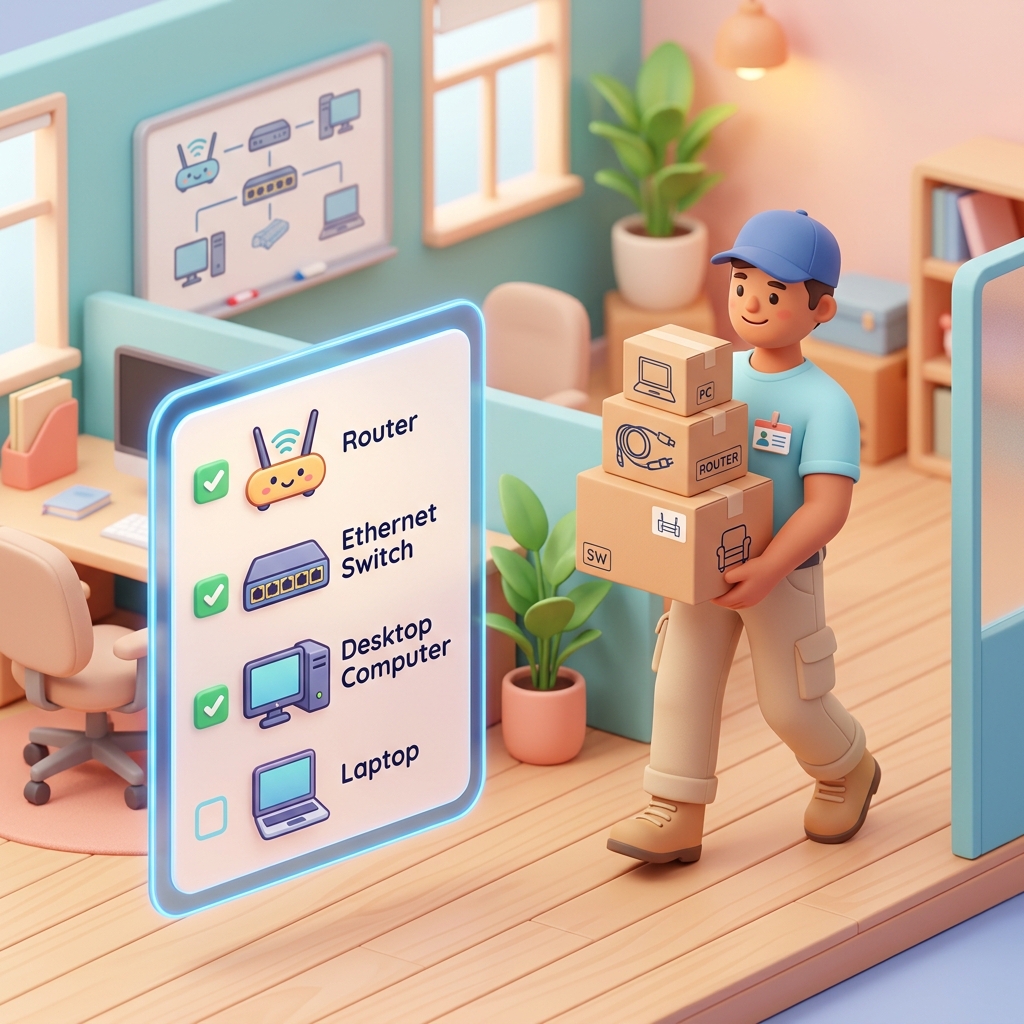


オフィスの引っ越し準備、ネットや電話の手続きはどうすればいい?
「そろそろオフィスの引っ越しだけど、ネットやWi-Fiの準備って何から始めればいいの?」
「引っ越した当日にネットが繋がらなかったら仕事にならない…」
「専門の担当者がいないから、何を準備すればいいのか全くわからない!」
オフィスの移転作業は、デスクや書類の移動だけでなく、インターネット回線やPCといった「IT環境」の引っ越しもとても重要です。
一見難しそうに見えますが、「いつ」「何を」すればいいのかを時系列で整理すれば、ITの専門知識がなくてもスムーズに進めることができます!
この記事では、移転の3ヶ月前から当日・後日までにやるべきことを、わかりやすいチェックリスト形式でご紹介します。
この記事のポイント(要約)
- 時系列のスケジュール管理がカギ: ネット回線の手続き(3ヶ月前)から機器の配線設計(2ヶ月前)まで、計画的に進めることでトラブルを防げます。
- データの安全確保と悪質な契約の回避: 移転直前のバックアップはもちろん、移転前後に増加する高額なリース契約の営業電話には注意が必要です。
- 移転当日の動作検証まで丁寧に: 回線開通後のPCやプリンター、NASの動作確認を行うことで、移転翌日からスムーズに業務を再開できます。
オフィス移転IT準備のスケジュール一覧
| 時期 | やること | 主なポイント・目的 |
|---|---|---|
| 3ヶ月前 | 回線手続き・ルーター手配 | 開通までに時間がかかるため、最優先で手配する |
| 2ヶ月前 | 配線設計・NAS移設計画 | デスクのレイアウトに合わせてLAN配線や電源位置を決める |
| 1ヶ月前 | 機器準備・悪質営業対策 | 移転ドタバタ期を狙った不要なリース契約の勧誘に注意する |
| 1週間前 | バックアップ・設定メモ | 運搬時の破損に備え、PCやNASのデータバックアップを行う |
| 当日〜後日 | 設置・動作テスト | 新オフィスで機器を接続し、ネットや印刷の動作テストを行う |
【3ヶ月前】まずは「インターネットの出口」と「配線」の確保
移転先が決まったら、すぐにITの準備を始めましょう。
インターネットが開通するまでには、思った以上に時間がかかります。
1. インターネット回線とプロバイダの手続き
新オフィスで使うインターネットの回線(光回線など)を申し込みます。
* ポイント: 移転先の建物によっては、希望する回線が引けない場合や、工事までに1〜2ヶ月以上待たされることがあります。真っ先に管理会社や回線会社に確認しましょう。
2. 「ルーター」の手配
インターネットを使うには、「ルーター」と呼ばれる機器が必要です。
* ルーターとは?: ネットワークの「交通整理の司令塔」です。外の世界(インターネット)と、オフィス内のパソコンたちを繋ぎ、データが迷子にならないように交通整理をしてくれます。
* 新しいオフィスで接続するパソコンやスマホの台数が増える場合は、より頑丈で多くの接続に耐えられる「法人向けルーター」への買い替えを検討しましょう。
【2ヶ月前】新オフィスのレイアウトとネットワーク設計
新オフィスの机の配置が決まったら、どこにネットワーク機器を置くかを決めます。
1. LAN配線と電源コンセントの位置決め
パソコンやプリンターをどこに置くかに合わせて、LANケーブルをどう這わせるかを計画します。
* スイッチングハブ(ハブ)の準備: パソコンの台数が多い場合、ルーターの差し込み口だけでは足りなくなります。そこで活躍するのが「LANケーブルの延長タップ(スイッチングハブ)」です。これを使うことで、1本の回線をタコ足配線のようにたくさんのパソコンに分けることができます。
* 注意点: LANケーブルを床にそのまま放置すると、踏んで断線したり足を引っ掛けたりして危険です。配線カバー(フラットモール)などを使ってきれいに整理しましょう。
私たちのサポート現場から
私たちのサポート現場でも、「机のレイアウトだけ決めてLAN配線の手配を忘れており、引っ越し当日に配線が足りず全員が仕事を開始できなかった」というトラブルをよく耳にします。レイアウト決定と同時にLAN配線も必ず計画しましょう。
2. 「NAS(ネットワークハードディスク)」の引っ越し計画
もしオフィスでデータを共有するための「みんなで使うデータの整理棚(NAS)」を使っているなら、その移動方法も重要です。
NASは精密機械なので、衝撃にとても弱いです。
引っ越し時の運搬方法を引っ越し業者と相談しておきましょう。
【1ヶ月前】移転準備の本格化と「悪質な営業」への警告
この時期は、現在の機器の引っ越し準備と同時に、オフィス移転を狙った勧誘電話や訪問が増えるタイミングです。
⚠️超重要!オフィス移転に便乗したリース契約詐欺に注意
オフィスの移転が決まると、「移転を機に、新しい複合機やセキュリティ機器(UTMなど)をリースしませんか?」「今よりインターネット代が安くなりますよ」といった、強引なセールスが増えます。
ここで絶対に知っておいてほしいルールがあります。
「事業者契約(会社やお店の名前での契約)」は、法律のクーリングオフ(理由を問わず契約をキャンセルできる制度)の対象外です。
電話機、複合機、ネットワークセキュリティ機器、ITサポート、パソコンなどを「月々わずか数千円のリースだから」と言われて軽い気持ちでサインしてしまうと、後から「必要ない」と気づいても**何十万円・何百万円もの総額を払い続けることになり、途中で解約することもできません。
**
しつこい営業や、不安を煽るようなセールスには決してその場で応じず、「一度持ち帰って検討します」と断りましょう。
【1週間前】大切なデータのバックアップと設定確認
移転の直前は、万が一のトラブルに備えてデータの安全を確保します。
- NASやパソコンのバックアップ: 引っ越しの振動で機器が壊れ、データが消えてしまうリスクがあります。大切な書類や写真データは、外付けのハードディスクやクラウドサービス(GoogleドライブやOneDriveなど)に必ずコピー(バックアップ)しておきましょう。
- IPアドレス(ネットワーク上の住所)の確認: 社内でプリンターやNASなどを共有している場合、それぞれの機器には「ネットワーク上の部屋番号(IPアドレス)」が割り当てられています。移転によってこの設定が変わると、一時的に印刷やファイル共有ができなくなることがあります。現在の設定をノートなどにメモしておきましょう。
【移転当日〜後日】接続と動作テスト
いよいよ新オフィスでの設置と起動です。
1. 接続と電源オン
- 慎重に運んできたルーター(交通整理の司令塔)やスイッチングハブ(LANケーブルの延長タップ)、NAS(データの整理棚)を配線図の通りに繋ぎます。
- すべての配線が終わったら、電源を入れます。
2. 動作テスト
- パソコンやスマホがWi-Fiや有線LANでインターネットに繋がるかテストします。
- プリンターでテスト印刷ができるか、NASからファイルを読み書きできるか確認します。
- 外部から安全にオフィスのネットワークに繋ぐための「暗号化された秘密のトンネル(VPN)」を使っている場合は、社外のスマホなどから正常に接続できるかもテストしましょう。
よくある質問(FAQ)
Q. プロバイダを乗り換えると、今使っているメールアドレスは使えなくなりますか?
A. プロバイダが提供しているメールアドレス(例:〜@nifty.com や 〜@plala.or.jp など)は、プロバイダを解約すると原則使えなくなります。ただし、月額数百円の「メールアドレスのみ残すプラン」が用意されていることもあります。Gmailや独自ドメインのメールであれば、プロバイダを変えてもそのまま使えます。
Q. 新オフィス用のLANケーブルは、どれでも同じですか?
A. 見た目は同じでも、対応している通信速度(カテゴリ)が異なります。現在のオフィス環境であれば、通信速度が最大1Gbpsに対応している「CAT6(カテゴリ6)」以上のケーブルを選ぶのがおすすめです。古い「CAT5」などのケーブルを使い回すと、ネット速度が遅くなる原因になります。
Q. 移転の際、現在の電話番号はそのまま引き継げますか?
A. 同一の市区町村内での移転であっても、NTTの収容局(基地局)が変わる場合は電話番号が変わる可能性があります。新オフィスの住所が決まった段階で、事前にNTTや通信事業者に確認しておくことが重要です。
まとめ 今すぐできるアクション
オフィス移転時のIT環境構築をスムーズに進めるための、最初のステップはこれです!
今すぐできるアクション
「現在オフィスにあるIT機器(パソコン、ルーター、ハブ、プリンター、NASなど)のメーカー名と型番を一覧表に書き出す」
これをやっておくだけで、新オフィスでの配線計画や、引っ越し業者・回線業者とのやり取りが劇的にスムーズになります。
ぜひ今日から始めてみてくださいね!


コメント