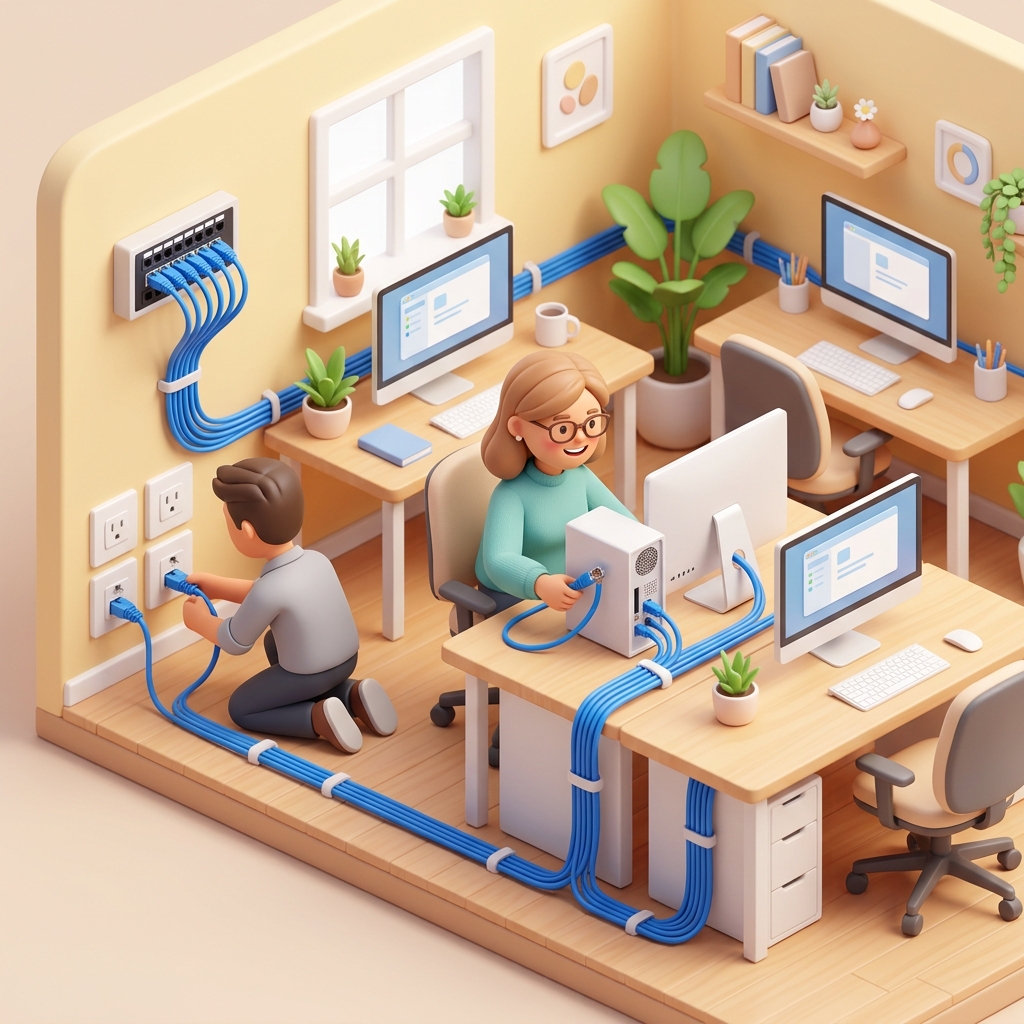


こんなお悩みはありませんか?
- 「足元にLANケーブルがぐちゃぐちゃに散らばっていて、足を引っ掛けそうで危ない」
- 「オフィスのPCは全部Wi-Fi(無線)にしても大丈夫?仕事中に切れたりしない?」
- 「有線ケーブルとWi-Fi、それぞれどこに何をつなぐのが正解なの?」
オフィスの引越しやレイアウト変更の際、インターネットの配線をどうするかは大きな悩みどころです。
すべてを無線(Wi-Fi)にすると配線はスッキリしますが、大容量のデータを送るときやオンライン会議のときに途切れてしまうリスクがあります。
逆にすべてを有線にすると、コードだらけで散らかってしまいます。
この記事では、有線と無線のメリットを活かした「賢い使い分け」と「スッキリ見せる配線設計のコツ」を、専門知識なしでわかるように優しく解説します!
そもそも有線LANと無線LANはどう違う?
オフィスのネットワークの仕組みを、簡単な例えを交えておさらいしましょう。
オフィスに引かれたネット回線は、まず「ルーター(交通整理の司令塔)」につながります。
ここから、各パソコンへデータを届ける方法が2つあります。
- 有線LAN(ゆうせんラン)
パソコンに直接ケーブルを差し込んでつなぐ方法です。 - メリット:他の電波と混ざらないため、スピードが速く、非常に安定しています。電子レンジの電波干渉も受けません。
- デメリット:ケーブルが部屋中に散らかり、パソコンを持ち運んで使うのが難しくなります。
- 無線LAN / Wi-Fi(むせんラン・ワイファイ)
電波を使って空気中をデータが行き来する方法です。
パソコンに「IPアドレス(ネットワーク上の部屋番号・住所)」が割り当てられ、アンテナから飛んでくる電波を通じて通信します。 - メリット:ケーブルがないためデスクの上がスッキリし、ノートパソコンを持って会議室や別の席へ自由に移動できます。
- デメリット:壁などの障害物や、電子レンジなどの家電の電波とぶつかると、通信が遅くなったり切れたりすることがあります。
どっちを選ぶ?有線と無線の「賢い使い分け」
小規模オフィスで仕事の効率を落とさないためには、以下のように機械の性質に合わせて有線と無線を使い分けるのがベストです。
「有線LAN」でつなぐべき機器(動かさないもの・安定重視)
- デスクトップパソコン:基本はその席から動かさないため、速度と安定性を優先して有線でつなぎます。
- NAS(みんなで使うデータの整理棚):全員が同時に大容量ファイルを読み書きするため、有線接続が必須です。
- 大型の印刷機(複合機):印刷やスキャンのデータは容量が大きいため、Wi-Fiだと送信に時間がかかったり、エラーになったりします。
「無線LAN(Wi-Fi)」でつなぐべき機器(動かすもの・手軽さ重視)
- ノートパソコン:会議室に持ち運んだり、カフェスペースで作業したりするため、Wi-Fiが便利です。
- スマートフォン・タブレット:仕事用のチャット確認や、店舗でのレジ端末など、持ち歩いて使うものはWi-Fiでつなぎます。
スッキリ見せる!配線設計の3つのコツ
有線LANを使う場合でも、工夫次第でオフィスを美しく保つことができます。
コツ①:「スイッチングハブ(LANケーブルの延長タップ)」を島ごとに置く
ルーターがある場所から、オフィスのすべてのパソコンへ1本ずつ長いケーブルを引っぱってくると、床がコードだらけになってしまいます。
これを防ぐために、デスクが集まっているエリア(島)ごとに「スイッチングハブ(LANケーブルの延長タップ)」を1台置きましょう。
ルーターからはメインの長いケーブルを1本だけ引き、その島のハブから各パソコンへ短いケーブルで枝分かれさせることで、配線が劇的にシンプルになります。
コツ②:「フラットケーブル」と「配線カバー(モール)」を使う
どうしても通路をまたいでLANケーブルを通さなければならないときは、平らな形状の「フラットLANケーブル」を使い、その上から床用の「配線カバー(モール)」を被せます。
これで足元を引っ掛ける心配がなくなり、台車などが通ってもケーブルがちぎれるのを防げます。
コツ③:ケーブルの両端に「ラベル」を貼る
「ネットがつながらない!」というトラブルの多くは、ケーブルの抜けや緩みが原因です。
LANケーブルの両端に「ルーター用」「パソコンA用」といったシール(ラベル)を貼っておきましょう。
これだけで、どの線がどこにつながっているかが一目でわかり、トラブル時の原因究明が格段に早くなります。
【要注意】配線工事や機器の「高額リース契約」に気を付けて!
オフィスを新しく立ち上げる際、「配線工事を格安でやります」「ネットワーク機器をまとめて初期費用ゼロで導入できます」といった営業電話や訪問が来ることがあります。
ここに非常に大きな罠が潜んでいます。
「事業者契約(法人名義や個人事業主としての契約)は、クーリングオフ(無条件で解約できる制度)の対象外」です。
ビジネスとしての契約には、消費者を守るクーリングオフ(後から契約をキャンセルできるルール)が適用されません。
「工事費が無料になるから」と勧められるまま、必要もない高額なルーターやセキュリティの機器(UTMなど)、電話機などを何年間もの「リース契約」で契約させられるトラブルが非常に増えています。
工事自体は数万円で済むはずだったのに、リースの支払いで結果的に数十万〜100万円以上を払うことになります。
LANの配線工事や機器の設置は、地元の信頼できる電気工事店に見積もりを依頼するか、数台規模の小さなオフィスであれば、ご自身で家電量販店やネット通販でケーブルや配線カバーを購入してDIYするだけでも十分に綺麗に構築できます。
今すぐできるアクション
オフィスの配線をスッキリさせ、通信を安定させるために、まずは以下のチェックを行ってみましょう。
- オフィスの中で、一番通信が遅い、またはよく切れると感じるパソコン(特にデスクトップPC)を特定する
- そのパソコンがWi-Fiでつながっている場合、一時的に余っているLANケーブルを使って、ルーターやハブへ「有線」でつないでみる
- 数日間使ってみて、途切れなくなったり速度が速くなったりするか体感してみる
有線LANの効果を一度実感できれば、オフィス内の配線を見直すきっかけになります。
まずは身近な1台から試してみてくださいね!

コメント