

こんなお悩みはありませんか?
- 「新しく事務所を開くけれど、データを保存する専用のサーバー(機械)を買うべき?」
- 「クラウドってよく聞くけれど、結局GoogleとMicrosoftのどちらを選べばいいの?」
- 「ITの専門知識がないから、出入りの営業マンに高い機材やサポートを売り込まれないか心配…」
オフィスのIT環境を整えようとすると、難しいカタカナ用語がたくさん出てきて頭が痛くなりますよね。。
かつては事務所の中に大きなデータ保存用の機械(サーバー)を置くのが普通でした。
しかし今では、インターネット越しにサービスを利用する「クラウド」を使うことで、高価な機械を持たずに、安全で身軽なオフィスを作ることができます。
この記事では、ITの専門知識がない方でも失敗しない「クラウドを前提にしたオフィスのIT環境づくり」をやさしく解説します!
クラウドって何?なぜオフィスに必要なの?
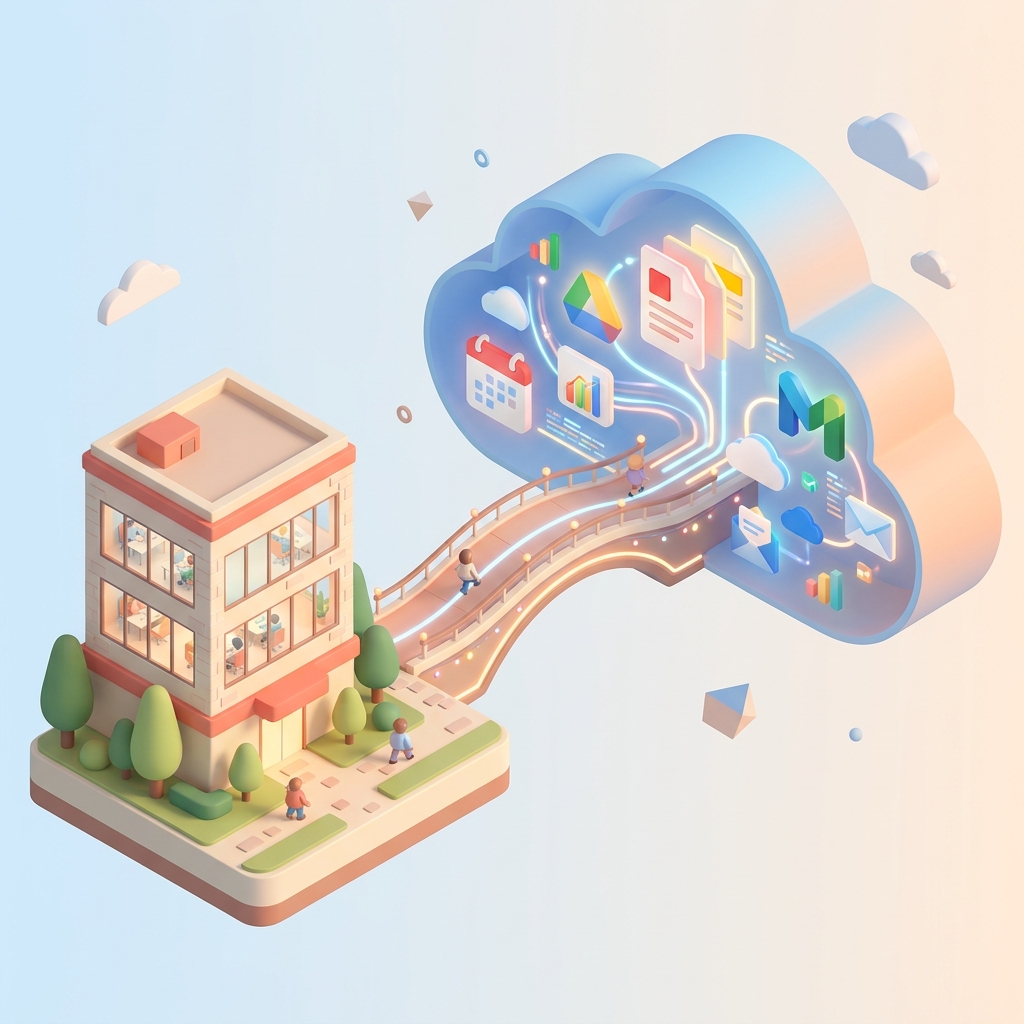
クラウドとは、一言でいうと「インターネット上にある、レンタルスペースと共同の作業場」です。
オフィスのパソコンの中にだけデータを保存していると、そのパソコンが壊れたり、オフィスが火事や水害に遭ったりしたときに、すべての仕事データが消えてしまいます。
クラウドを使えば、データはインターネット上の非常に頑丈なデータセンター(情報の保管庫)に自動で保存されます。
パソコンが壊れても、新しいパソコンを買ってきてログインするだけで、すぐに元のデータを使って仕事を再開できます。
また、社外からでも安全にデータにアクセスできるため、自宅でのリモートワークや、外出先での急な書類確認もスムーズに行えるようになります。
GoogleとMicrosoft、どっちを選べばいい?
オフィスのクラウド環境を作るための2大サービスが、Googleが提供する「Google Workspace(グーグル・ワークスペース)」と、Microsoftが提供する「Microsoft 365(マイクロソフト・さんろくご)」です。
どちらもメール、カレンダー、チャット、データ保存スペースがセットになっていますが、選び方の基準はシンプルです。
Google Workspaceが向いているオフィス
- 特徴:すべての作業をホームページを見るソフト(ブラウザ)の中で完結させます。
- こんな人におすすめ:
- パソコンにソフトウェアをインストールする手間を減らしたい
- 複数人で同時に同じ書類(見積書やスプレッドシートなど)を開いて、リアルタイムで書き込みたい
- GmailやGoogle カレンダーを使い慣れている
Microsoft 365が向いているオフィス
- 特徴:おなじみの「Excel」「Word」「PowerPoint」のアプリをパソコンに入れて使います。
- こんな人におすすめ:
- 取引先とのやり取りで、どうしても本物のExcelやWordのファイル形式のままでやり取りする必要がある
- これまで使い慣れたデスクトップ用のOfficeアプリをそのまま使い続けたい
- 複雑なグラフやマクロ(自動処理)を使ったExcelファイルをよく使う
どちらを選んでも、オフィス全体の仕事効率は劇的にアップします。
スタッフの慣れや業務内容に合わせて選びましょう。
クラウドを使うと、パソコンの選び方が変わる!
クラウドを導入すると、スタッフ用のパソコン選びで注目するポイントが変わります。
パソコンの部品(スペック)は、よく以下のように例えられます。
- CPU(しーぴーゆー):パソコンの「脳みその大きさ・頭の良さ」(処理の速さ)
- RAM(らむ / メモリ):作業をする「机の広さ」(同時にこなせる仕事量)
- SSD(えすえすでぃー / ストレージ):データをしまう「引き出しの大きさ」(保存容量)
クラウド時代に「引き出し(SSD)」は小さくていい
クラウドを使う場合、データはパソコンの中ではなくインターネット上に保存します。
そのため、大容量の「引き出し(SSD)」を持つ高いパソコンを買う必要はありません。
その代わり「机の広さ(メモリ)」が重要!
クラウドで仕事をする場合、インターネットブラウザを何個も開いて作業をします。
そのため、机の上(メモリ)が狭いと、パソコンの動きがすぐに遅くなってしまいます。
メモリは最低でも8GB(ぎがばいと)、できれば16GBのものを選ぶと、数年間はストレスなく快適に仕事ができます。
快適なクラウド生活に欠かせない「交通整理の司令塔(ルーター)」
クラウドを使うということは、常にインターネットと通信を行うということです。
そこで最も重要になるのが、インターネットの出入り口にある「交通整理の司令塔(ルーター)」です。
ルーターは、オフィス内のパソコンやスマホから流れるデータを、インターネットへとスムーズに案内する役割を持っています。
- ルーターが古い・弱いとどうなる?
オフィスのデータ交通量が多すぎて渋滞を起こし、ネット動画が途切れたり、クラウドへのファイルの保存に時間がかかったりします。 - 対策:
家庭用の数千円のルーターではなく、オフィス用(推奨接続台数が30台以上など)の少ししっかりしたルーターを導入しましょう。 - 有線LANで繋ぐ場合:
デスクトップパソコンなど安定させたい機器は、有線LANケーブルで繋ぎましょう。
ルーターの差し込み口が足りない場合は、「LANケーブルの延長タップ(スイッチングハブ)」を使って口数を増やすことができます。
【超重要】「クラウド移行」を狙った高額リース契約に騙されないで!
クラウドサービスの導入や移行を検討していると、オフィスに突然やってくる訪問営業や、怪しい電話がかかってくることがあります。
「クラウドを安全に使うためには、月々2万円の専用セキュリティ機材(UTMなど)が必須です」
「オフィスのインターネット回線をクラウド用に切り替えないと、データが漏洩しますよ」
このように不安を煽り、5〜7年の長期にわたる高額な「リース契約」を迫るトラブルが多発しています。
ここで、経営者や店舗オーナーの皆様に知っておいてほしい非常に重要な警告があります。
事業者として交わした契約(個人事業主や法人名義での契約)は、法律上の「クーリングオフ(無条件での契約解除)」が適用されません。
「後から解約すればいいや」と思ってリース契約の書類にハンコを押してしまうと、途中で不要になっても原則として解約できず、何百万円もの支払いが残ってしまいます。
Google WorkspaceやMicrosoft 365は、世界最先端のセキュリティで守られており、数万円の市販のルーターやパソコンの設定だけで十分に安全に使えます。
高額な追加機材や高すぎるITサポートのリース契約を勧められても、「その場ですぐに契約せず、必ず断る」ようにしてください。
今すぐできるアクション
まずは、あなたのオフィスで現在使っているパソコンの環境を確認してみましょう!
- スタッフ全員が、普段どんなメールアドレスを使っているか確認する(個人の無料Gmailや、プロバイダー支給のアドレスなど)
- 「〇〇@オフィス名.com」のような、信頼性の高い独自ドメイン(専用のメールアドレス)の取得を検討してみる
メールアドレスを整えるだけでも、会社としての信頼感がぐっと高まり、クラウド導入への第一歩になります。
ぜひ今日のミーティングで話題にしてみてくださいね!

コメント