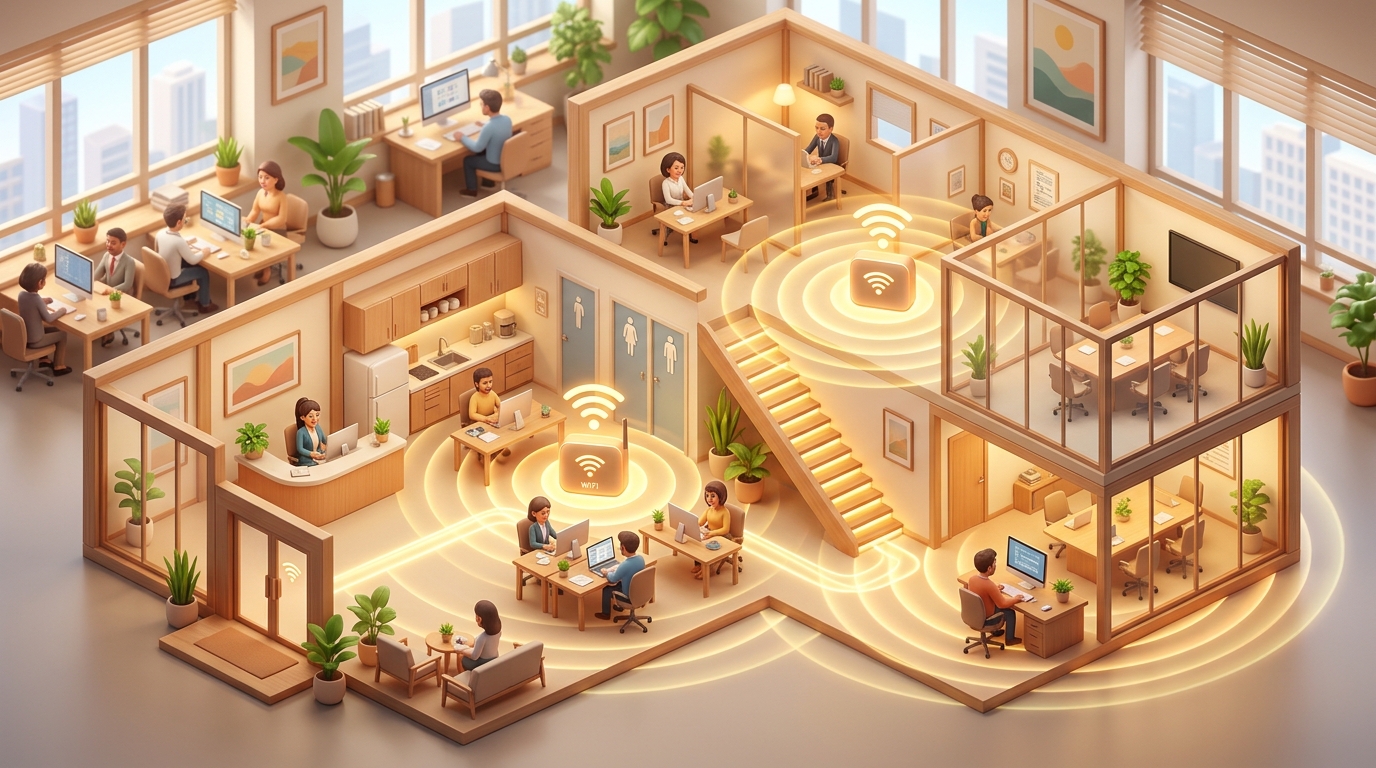


「自分のデスクは快適なのに、会議室に行くとWi-Fiが弱くてWeb会議が途切れる…」
「2階の作業スペースやオフィスの奥の席だけ電波が1本しか立たない…」
オフィスや店舗が広くなったり、階数が分かれていたりすると、「Wi-Fiが届かない死角(デッドゾーン)」が発生しやすくなります。
Wi-Fiが届かない原因の多くは、「ルーターの置き場所」か「壁や障害物による電波の遮断」です。
この記事では、追加コストなしで試せる「ルーターの設置見直し」から、死角を完全にゼロにする最新技術「メッシュWi-Fi」の導入方法までをわかりやすく解説します!
この記事のポイント(要約)
- NGな置き場所を避ける: ルーターを床に直置きしたり、金属棚の中や部屋の隅っこに隠すと電波が遠くまで届かない。
- 理想の設置位置: オフィスの「中央」かつ「床から1〜1.5mの高さ」に置くだけで電波範囲が大幅改善。
- 広範囲なら「メッシュWi-Fi」一択: 網目のように電波を張り巡らせる最新システムで、広範囲でも移動しながら途切れず接続可能。
【比較表】ルーター1台 vs 中継器 vs メッシュWi-Fi
オフィスの広さや間取りに応じたWi-Fi環境の解決策の比較です。
| 解決アプローチ | ルーター置き場所変更 | 従来型 Wi-Fi中継器 | メッシュWi-Fi(Mesh Wi-Fi) |
|---|---|---|---|
| 得意な広さ・間取り | ワンルーム・小規模オフィス | 障害物が少ない直線上の延長 | 広大オフィス・戸建て店舗・2層階 |
| 通信速度の減衰 | なし(元の通信速度) | 半減しやすい | ほぼ減衰なし(高速を維持) |
| 移動時の切り替え | 接続しっぱなし | 手動切り替えが必要な場合あり | 自動で最も強い電波へ(シームレス) |
| 導入コスト | 0円 | 3,000円〜6,000円程度 | 15,000円〜30,000円程度(2台組) |
【現場のサポート体験談】
当ラボがサポートした2階建てデザイン事務所様では、1階に置いたルーターから2階の執筆部屋へ電波が届かず、市販の安価な中継器を導入されていました。しかし中継器では速度が半減し、移動のたびにWi-Fiを繋ぎ直すストレスが発生。親機と子機がセットになった「メッシュWi-Fi」へ入れ替えたところ、1階から2階へ階段を移動しながらWeb会議をしていても一切途切れない快適な環境が完成しました!
無料でできる!ルーターの「NGな置き場所」チェック
Wi-Fiルーターとは、「空中にネットの電波を飛ばす、お店のネットの司令塔」です。
電波はルーターを中心に「水滴の波紋のように360度全方向へ広がる」性質を持っています。
以下のNGな置き場所になっていないか確認してみましょう。
1. 【NG】部屋の「隅っこ」や「床の上」に置いている
部屋の隅に置くと、電波の半分が外の壁に吸い取られてしまいます。
また、床直置きは床の材質(水分の含まれる木材や鉄筋)に電波が吸収されて広がりません。
– 改善案: オフィスの「できるだけ中央」かつ「床から1m〜1.5mの高さ(棚やラックの上)」に設置します。
2. 【NG】スチールラックや棚の中に隠している
金属はWi-Fi電波を反射・遮断する最大の天敵です。
– 改善案: 金属製の棚の中やPC本体の裏側、水回り(水槽やポット)の近くには絶対に置かないようにしましょう。
広いオフィスや2階建てなら「メッシュWi-Fi」が最強の理由
ルーターの位置を変えても壁が厚くて届かない場合は、「メッシュWi-Fi(Mesh Wi-Fi)」の導入が最もおすすめです。
「従来の中継器」と「メッシュWi-Fi」の違い(身近な例え話)
- 従来型中継器は「バケツリレー」:
親機からの電波を中継器が受け取って遠くへ飛ばしますが、バケツリレーをするたびに通信速度が半分に落ちてしまいます。
また、移動したときに親機と中継器のどちらに繋ぐか迷って通信が途切れることがあります。 - メッシュWi-Fiは「網目状の専用ハイウェイ」:
メインの親機とサテライト(子機)が互いに連携し、オフィス全体に巨大な1つのWi-Fiネットワーク(網目)を作ります。
速度が落ちにくく、PCを持って1階から2階へ移動しても、最も強い電波へ自動的・瞬時に切り替わります。
メッシュWi-Fiの導入手順(簡単3ステップ)
- メッシュWi-Fiセットを購入する
TP-Link(Decoシリーズ)やBUFFALO(Wi-Fi 6対応メッシュモデル)、NEC Aterm等の「2台セット」モデルを選びます。 - 親機をインターネット回線(ONU・モデム)に繋ぐ
専用のスマホアプリ(画面の指示に従うだけ)を使って、1台目の親機を設定します。 - 死角になりやすい場所に2台目(子機)を置く
コンセントに挿すだけで自動的に親機とペアリングされ、エリア全体がカバーされます。
【豆知識コラム】知っておくと役立つネットワーク拡張用語集
エリア拡大時に知っておくと役立つ用語です。
- サテライト(メッシュ子機):
メッシュWi-Fiで、親機と連携して電波のカバーエリアを広げる追加のルーター端末。 - ローミング(ハンドオーバー):
ノートPCやスマホを持って移動した際、自動的に最も電波が強い子機へ通信を切り替える技術。 - 有線バックホール(Wired Backhaul):
親機と子機の間を無線の代わりにLANケーブルで直接繋ぐ接続方法。
障害物が多い建物でも速度減衰ゼロで拡張できます。
よくある質問(FAQ)
Q. 今使っている古いルーターに、メッシュWi-Fi子機だけ買い足すことはできますか?
A. 基本的にはできません。メッシュ機能は親機と子機が同じ独自規格・シリーズで揃っている必要があります。導入する際は「メッシュWi-Fi対応ルーター2台セット(または親機+対応子機)」を購入するのが一番確実です。
Q. メッシュWi-Fiの子機は有線LANで繋ぐ必要がありますか?
A. 基本的にコンセントに挿すだけの「無線接続」で自動連動するため、LANケーブルを張る工事は不要です!ただし、壁が分厚いコンクリートなどの場合は、親機と子機の間をLANケーブルで繋ぐ(有線バックホール)ことでさらに高速・安定化させることも可能です。
まとめ
オフィスの端や会議室でWi-Fiが繋がらないトラブルは、以下のステップで解決しましょう!
- まずはルーターをオフィスの「中央」「高さ1m以上」に移動してみる(費用0円)
- 金属棚や家電、水回りの近くから離す
- 広いオフィスや2階建てなら「メッシュWi-Fi」を導入する
死角をゼロにして、オフィスのどこにいてもストレスなく仕事ができる環境を整えてみてください!
コメント