

こんなお悩みはありませんか?
- 「パソコンが突然動かなくなったら、今までの請求書や顧客データはどうなるんだろう…」
- 「一応、オフィスの共有ハードディスク(NAS)はあるけれど、本当にこれで万全なのかな?」
- 「バックアップって難しそうだし、スタッフが毎日手動でコピーするのは面倒で続かない…」
見積書や図面、顧客名簿など、オフィスにあるデータはどれも「消えたら仕事が止まってしまう」大切なものばかりです。
「うちはバックアップ用のハードディスク(NAS)を置いてあるから大丈夫!」と思っている方も多いかもしれません。
しかし、もしそのオフィスが火事や水害に遭ったり、泥棒に入られて機械ごと盗まれたりしたらどうなるでしょうか。
大切なデータを確実に守るためには、オフィスの中と外の2箇所にデータを保存する「二重バックアップ(データ二重化)」が基本です。
この記事では、ITの専門知識がない方でも簡単にできる、最も安全なバックアップの設計方法を分かりやすく解説します!
なぜ「二つ」の場所に保存する必要があるの?
データを1つの場所にしか保存していない状態は、どれだけ強力な機械を使っていても危険です。
- オフィスのトラブル(火災・水害・盗難・停電)
オフィスの中にある機械(パソコンやバックアップ用ハードディスク)が物理的にすべて壊れてしまうと、データは二度と取り出せません。 - ランサムウェア(データを人質に取るウイルス)の被害
ネットワークを通じて、オフィス内のすべてのパソコンやハードディスクのデータが一斉に暗号化(破壊)されてしまうことがあります。
これらすべての危険からデータを守るためには、「オフィスの中(手元)」と「インターネットの向こう側(遠くの場所)」の2つの場所に、自動でバックアップを取る仕組みを作る必要があります。
バックアップを支える2つの道具
小規模オフィスで二重バックアップを作るためには、次の2つの道具を組み合わせます。
道具①:NAS(ナス)
NASとは、オフィスのネットワークに直接つなぐ「みんなで使うデータの整理棚(ネットワークHDD)」のことです。
* 役割:オフィス内の全員が同じフォルダにアクセスして、ファイルを共有・保存できます。
* メリット:保存するスピードが非常に速く、大容量のデータをたっぷりしまっておけます。
道具②:クラウドストレージ
クラウドストレージとは、インターネット上にある「レンタル倉庫(データ保存スペース)」のことです。
* 役割:インターネットを通じて、世界最高水準の頑丈なデータセンターにファイルを保存します。
* メリット:オフィスが物理的に壊れても、データは完全に無傷で残ります。
失敗しない「二重バックアップ」の設計図
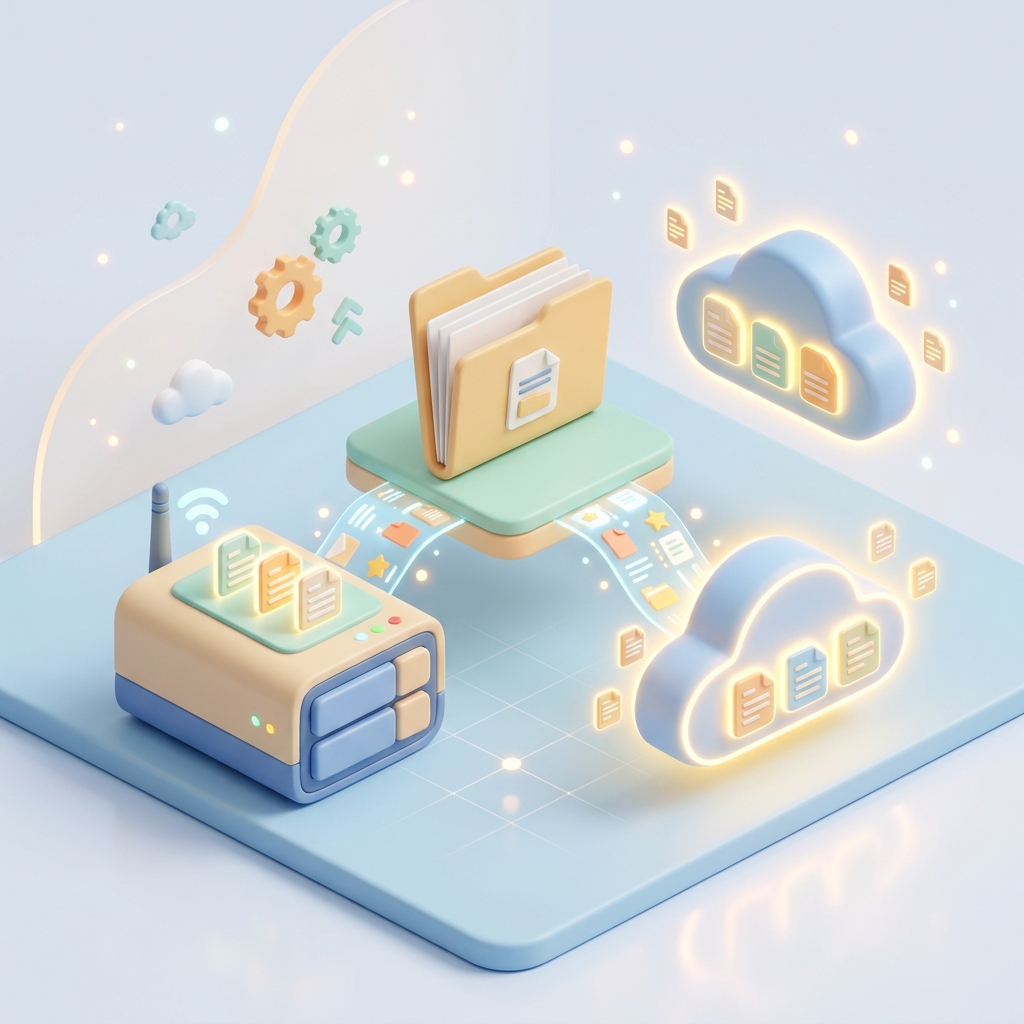
おすすめの設計は、「パソコン ➔ NAS ➔ クラウド」へとデータが自動で流れていく仕組みです。
【パソコン】(普段仕事をする場所)
     │
     ▼(自動で保存)
【 NAS 】(みんなで使うデータの整理棚:オフィスの中)
     │
     ▼(夜間に自動で同期・バックアップ)
【クラウド】(インターネット上のレンタル倉庫:オフィスの外)
ステップ1:普段の仕事ファイルは「NAS」に保存する
スタッフ全員のパソコンから、普段の仕事データ(見積書や顧客データなど)をオフィスの整理棚である「NAS」へ保存するようにします。
パソコン自体の容量(SSD)を圧迫せず、共有もスムーズになります。
ステップ2:NASから「クラウド」へ自動でバックアップする
ここが最も重要なポイントです!
市販されているオフィス用のNASには、「夜の間に、NASの中身を自動でクラウド(OneDriveやDropbox、専用のバックアップサービスなど)にコピーする機能」が備わっています。
この設定を一度しておけば、人間が毎日ボタンを押したり、USBメモリを差し替えたりしなくても、裏で勝手に「二重バックアップ」が完了します。
パソコンのスペックとネットワークの準備
バックアップ環境を快適に動かすために、少しだけパソコンや機器の役割もおさらいしておきましょう。
- SSD(えすえすでぃー / ストレージ):パソコンの「引き出しの大きさ」
データをすべて「NAS(整理棚)」に保存する仕組みにすれば、個々のパソコンの「引き出しの大きさ(SSD)」は小さく(256GB程度で)済みます。 - ルーター:オフィスのネットワークの「交通整理の司令塔」
大容量のデータをNASやクラウドに送り出すため、ルーターにはある程度のパワーが必要です。
ルーターの差し込み口が足りない場合は、「LANケーブルの延長タップ(スイッチングハブ)」を使って有線LANの接続口を増やしましょう。
【超重要】「データバックアップ」の高額リース契約に騙されないで!
「バックアップ対策ができていない」というオフィスの不安に付け込んで、以下のようなしつこい営業電話や訪問販売が後を絶ちません。
「データが消えたら会社が倒産しますよ!専用の超強力バックアップサーバーを導入しましょう」
「月々たったの1万8,000円のリースで、データ復旧サポートもセットになっています」
ここで、絶対に知っておくべき最も重要な注意点があります。
事業者として交わした契約(個人事業主や法人名義での契約)は、法律上の「クーリングオフ(無条件での契約解除)」が適用されません。
「不要になったら後から解約すればいいや」と軽い気持ちで契約書の署名やハンコを押してしまうと、5〜7年の長期にわたり、総額で100万〜150万円という法外な金額を支払い続けることになります。
中身は家電量販店で数万円で購入できる市販のNASと変わらないことがほとんどです。
市販のNAS(3万〜8万円程度)と、月額数百円から数千円のクラウドサービスを組み合わせれば、十分すぎるほど頑丈な二重バックアップ環境は自分たちで作ることができます。
甘い言葉のリース契約には絶対にサインしないようにしてください。
今すぐできるアクション
まずは、オフィス全体のデータがどこにどれだけあるのか、「データの整理整頓」から始めてみましょう!
- スタッフ各自のパソコンの「デスクトップ」や「ドキュメント」フォルダに、重要なファイルが放置されていないか確認する
バラバラに保存されているデータを「この共有フォルダーに集めよう」とルールを決めるだけで、バックアップの準備は半分完了したも同然です。
ぜひ今日の仕事終わりにチェックしてみてくださいね!

コメント