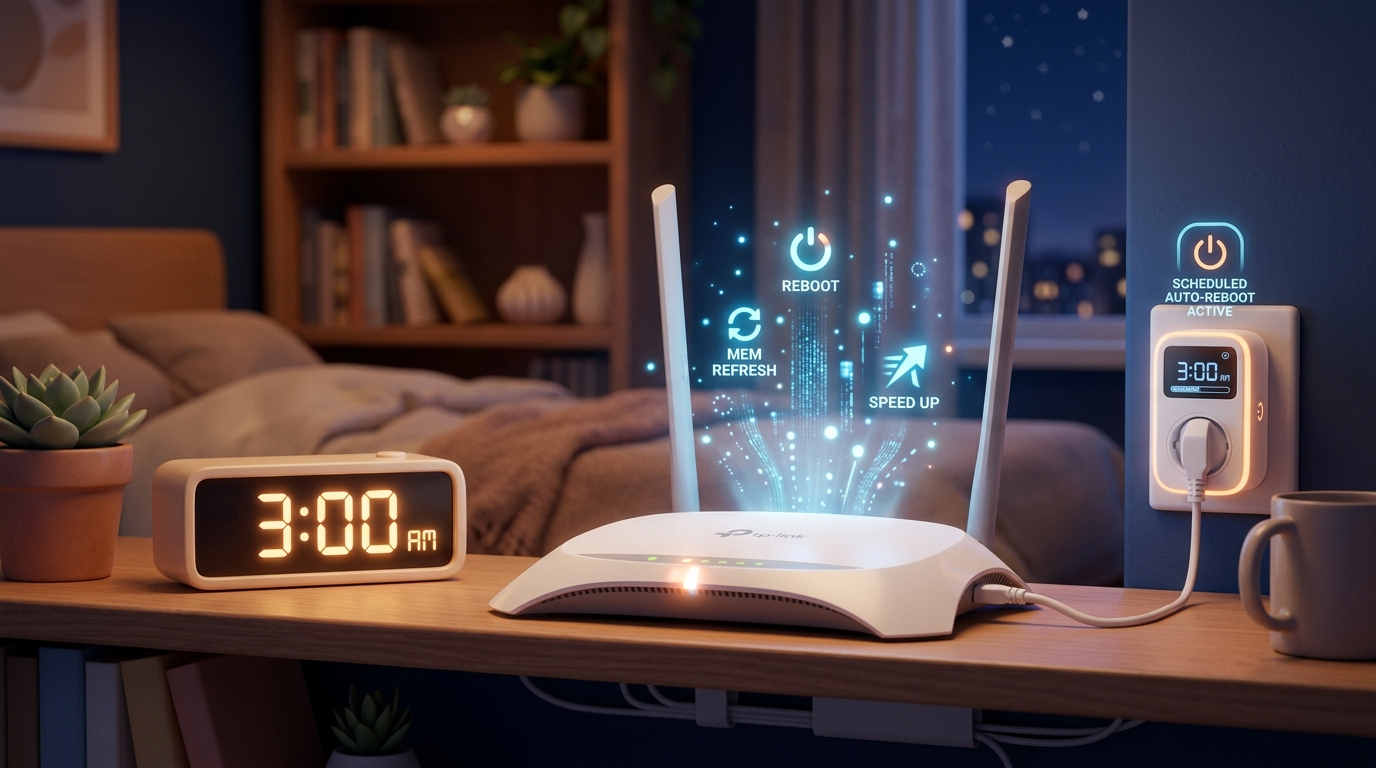


「数日おきに突然Wi-Fiが繋がらなくなり、棚の奥にあるルーターの電源コードを抜き差ししている…」
「店舗の営業中にネットが固まり、レジやWeb決済がストップして焦った…」
店舗や小規模オフィスでよくある「原因不明のWi-Fiフリーズトラブル」。
実は、ルーターも小さなパソコンと同じで、24時間365日動かしっぱなしにしていると内部メモリにゴミ(ログデータやIPアドレスの残骸)が溜まり、処理速度が落ちてフリーズを起こすのです。
定期的にルーターを再起動(リフレッシュ)するだけでフリーズはほぼゼロになります!
この記事では、深夜や休業日に「自動でルーターをリセット・再起動させる仕組み」を構築するテクニックをご紹介します。
この記事のポイント(要約)
- フリーズの原因はメモリ詰まり: ルーターを長期間連続稼働すると内部メモリが一杯になりフリーズしやすくなる。
- 解決策は定期的な再起動: 週に1回程度リフレッシュするだけで、通信速度の維持とトラブル予防に劇的な効果。
- 「自動再起動機能」や「スマートプラグ」を活用: ルーター本体のスケジューラー設定や1,000円前後のタイマー付き電源プラグで手動抜き差しから解放される。
【比較表】手動の電源抜き差し vs 自動スケジュール再起動
フリーズが起きてから手動で再起動する場合と、自動スケジュール再起動を導入した場合の比較です。
| 比較項目 | フリーズ後に手動でコンセント抜き差し | 深夜の自動スケジュール再起動 |
|---|---|---|
| トラブル発生のタイミング | 営業時間中・混雑時に突然発生 | 営業時間外(深夜・早朝)に自動予防 |
| 業務への影響 | レジや決済がストップしお客様を待たせる | 業務への影響ゼロ |
| 作業の手間 | 棚の奥や高い場所のプラグ抜き差し | 設定後は完全自動化(放置でOK) |
| 導入コスト | 0円 | 0円〜1,500円程度(プラグ購入時) |
【現場のサポート体験談】
当ラボがサポートした24時間営業のフィットネスジム様では、週に1〜2回ルーターが原因不明で固まり、深夜に会員様の入退室ゲートや防犯カメラが停止するトラブルに悩まされていました。ルーター本体の「スケジュール再起動機能」を使い、利用者が最も少ない毎週月曜日の深夜AM4:00に自動再起動する設定を入れたところ、それ以降半年間一度もフリーズが発生しなくなりました!
なぜルーターは定期的に再起動が必要なのか?(身近な例え話)
Wi-Fiルーターとは、「空中にネットの電波を飛ばす、お店のネットの司令塔」です。
ルーターの内部メモリを例えるなら、「デスクの上にどんどん溜まる『計算用のメモ用紙』」です。
何十台ものスマホやPC、レジ端末が接続と切断を繰り返すと、ルーターの机の上は古いメモ用紙(IPアドレスの割り当て履歴や通信ログ)で溢れかえり、新しい計算ができなくなって固まってしまいます。
「再起動(電源ON/OFF)」は、デスクの上の古いメモ用紙をすべて綺麗にシュレッダーにかけてリフレッシュする作業です。
ルーターを「自動再起動」させる2つの方法
営業時間外に自動で再起動させる具体的な方法です。
方法 1: ルーター本体の「スケジュール再起動機能」を使う(費用0円)
最新のルーター(NEC Aterm、TP-Link、BUFFALOなどの上位モデル)には、標準で自動再起動機能が搭載されています。
- ルーターの管理画面(ブラウザ)にログインします。
- 「システム設定」または「メンテナンス」→「自動再起動(リフレッシュ)」を開きます。
- 「毎週月曜日の午前3:00」など、店舗の営業時間外の時間を指定して保存します。
方法 2: 市販の「スマートプラグ」や「コンセントタイマー」を使う(費用1,000円〜2,000円)
ルーター本体に自動再起動機能がない場合に超おすすめの方法です。
- タイマー付きコンセント(またはWi-Fiスマートプラグ)を用意します。
- 壁のコンセントとルーターのACアダプターの間にプラグを挟みます。
- スマホアプリやダイヤル設定で「毎週1回、AM4:00に電源をオフにし、1分後にオンにする」と設定します。
これだけで、どんな古いルーターでも完全自動で毎週リフレッシュされます!
【豆知識コラム】知っておくと役立つルーター・機器メンテナンス用語集
機器のメンテナンスや安定化で役立つ基本用語です。
- RAM(メインメモリ):
ルーター内部でデータ処理を行う一時的な作業スペース。
24時間連続稼働でゴミデータが溜まるとフリーズの原因になります。 - ファームウェア(Firmware):
ルーター本体を動かす制御プログラム。
不具合の修正や機能改善のため、自動更新(または定期更新)が必要です。 - スマートプラグ(Wi-Fiコンセント):
スマホやタイマー設定で、コンセントの通電状態(ON/OFF)を自動コントロールできる便利な機器。
よくある質問(FAQ)
Q. ルーターの電源を急に切ると、設定が消えたり故障したりしませんか?
A. 大丈夫です。SSIDやパスワードなどの基本設定は不揮発性メモリ(ROM)に保存されているため、電源を切っても消えることはありません。ただし、ファームウェアアップデート(本体更新)の最中に電源を切ると故障の原因になりますので、自動更新時間(通常は深夜2:00〜4:00)と重ならない時間帯に再起動を設定するのが安全です。
Q. 再起動にはどのくらいの時間がかかりますか?
A. 一般的な市販ルーターであれば、電源が入ってからWi-Fi電波が安定して全端末が再接続されるまで1分〜3分程度です。営業時間外であれば誰も影響を受けずに完了します。
まとめ
原因不明のWi-Fiフリーズや突然の減速は、週1回の自動再起動(リフレッシュ)でほとんど解消できます!
- ルーターも長期間稼働で「メモリ詰まり」を起こす
- ルーター管理画面の「スケジュール再起動」か「スマートプラグ」で自動化する
- 毎週の定休日の深夜(AM3:00〜4:00)にセットするのがおすすめ
「毎回コンセントを抜きに行くストレス」をゼロにして、常に快適な通信環境を維持しましょう!

コメント