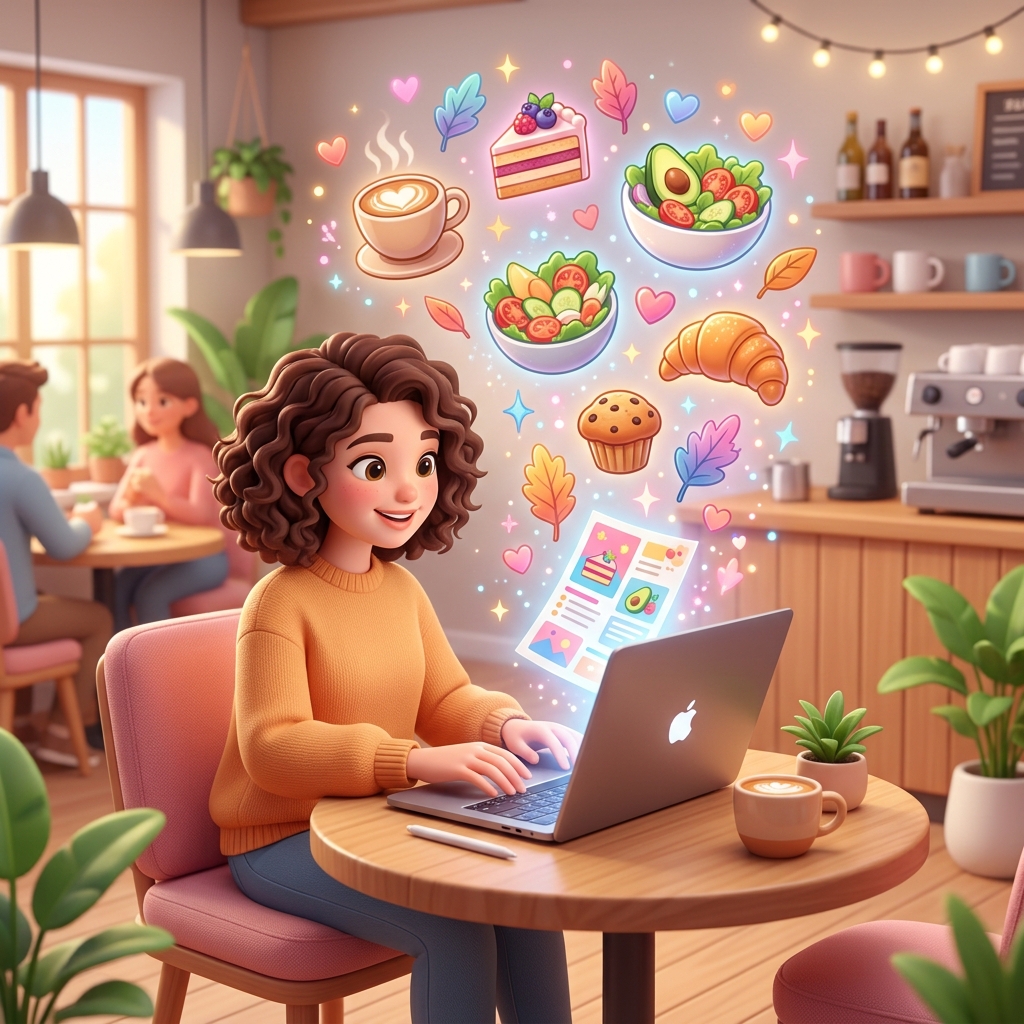
こんなお悩みはありませんか?
「チラシやメニューを作りたいけれど、イメージに合うイラストが見つからない……」
「無料の素材サイトだと、近所のライバル店と画像が被ってしまう」
そんなお悩みはありませんか?
そこでおすすめなのが、いま話題の「画像生成AI(がぞうせいせいエーアイ)」です。
画像生成AIは、あなたが頭の中でイメージした絵のアイデアを言葉にして伝えるだけで、自動的にオリジナルイラストを描いてくれる「24時間いつでも頼める専属のイラストレーター」のようなものです。
この記事では、初めての方でも今日から無料で使えるおすすめのAIツールと、思い通りの画像を生成するための簡単なコツ、そしてお店で使う際に絶対に守るべき法律上のルールを解説します。
1. 初心者におすすめ!今日から無料で使える画像生成AI
「AIで絵を描くなんて、難しいソフトやお金が必要なのでは?」と思うかもしれませんが、実はスマートフォンのアプリやブラウザから、誰でも無料で使い始められます。
おすすめツール①:Microsoft Designer(マイクロソフト デザイナー)
Windowsで有名なマイクロソフト社が提供している、手軽な無料画像作成ツールです。
日本語で「〇〇の絵を描いて」と入力するだけで、数十秒で綺麗な画像を作ってくれます。
Microsoftのアカウント(登録無料)があれば誰でもブラウザから使えます。
おすすめツール②:Canva(キャンバ)
チラシやポップ作成で多くの店舗に愛用されているデザインツール「Canva」にも、AI画像生成機能(「メディアマジック」などの機能)が搭載されています。
- 特徴:チラシやメニューのテンプレートが豊富なので、生成したイラストをそのままスムーズにデザインへ組み込めます。
- 無料プランの制限:毎月一定回数(クレジット分)まで無料で画像を作成できます。
おすすめツール③:Adobe Express(アドビ エクスプレス)
プロ向けの画像編集ソフトで有名なAdobe社が提供している、初心者向けのデザインツールです。
- 特徴:著作権侵害のリスクを避けるために、安全性が確認された画像のみを学習したAI「Adobe Firefly(アドビ ファイアフライ)」が使われています。
ビジネスで最も安心して使えるのが大きなメリットです。 - 無料プランの制限:毎月25回(クレジット分)まで無料で画像生成が可能です。
2. AIに思い通りの絵を描いてもらう「お仕事注文メモ」の書き方
画像生成AIを使うときは、AIに「どんな絵を描いてほしいか」を言葉で伝えます。
この指示のことを、専門用語で「プロンプト」と呼びます。
これは、プロのイラストレーターに仕事をお願いするときの「お仕事の注文メモ(指示書)」と同じです。
「リンゴの絵を描いて」だけでは、赤いリンゴなのか、水彩画なのか、写真なのかがわかりません。
具体的には、以下の3つの要素をメモに書き込むのがコツです。
- 何を描くか(主題):例「コーヒーカップとケーキ」
- どんな雰囲気か(背景や色):例「温かみのある木目調のテーブル、優しい光」
- どんなタッチか(画風):例「優しい手書き風のイラスト」「クリーンな3Dイラスト」
【今すぐ使える!】お店で役立つ注文メモの例
以下の太字の部分をコピーして、そのままAIに入力してみてください。
- カフェのメニューやチラシ用
> 「白いコーヒーカップから温かい湯気が立ち上っている、手書き風の優しい水彩画イラスト。背景はシンプルな白」 - 美容室やサロンのブログ・SNS用
> 「ハーブティーの入ったグラスと緑の植物。ナチュラルで清潔感のある明るい写真風」
イメージと少し違う画像ができたら、「もっとオレンジ色っぽくして」「机を木製にして」など、追加でお願いすれば何度でも描き直してくれます。
3. 【最重要】お店でAI画像を使うときの「安全ルール」と注意点
作った画像を、お店のメニューやチラシ、ホームページなど「お金を稼ぐ活動に使うこと(商用利用=しょうようりよう)」には、いくつか絶対に知っておくべき注意点があります。
① 「有名なキャラクター」を真似した画像は使わない
AIに「〇〇(有名なキャラクター名)のタッチで、うちのカフェのイラストを描いて」と頼むと、そっくりな画像ができてしまうことがあります。
これをそのままお店の宣伝に使うと、「著作権(ちょさくけん)」という『他人の作品アイデアを守るバリア』を破ってしまい、著作権侵害のトラブル(損害賠償やチラシの回収など)に発展する恐れがあります。
キャラクターや他人のオリジナル作品に似た画像は、私生活の範囲内で楽しむだけにして、お店の宣伝には絶対に使わないでください。
② ツールの規約で「商用利用」が許可されているか確認する
画像生成AIツールには、それぞれ「利用規約」というルールブックがあります。
ツールによっては、「無料版で作った画像は個人的に楽しむだけで、お店のチラシや宣伝(ビジネス)に使ってはダメ」と書かれているものもあります。
使用する前に、そのツールが「商用利用可能か」を確認しましょう。
(※本記事で紹介した「Microsoft Designer」「Canva」「Adobe Express」はいずれも規約上、無料プランで生成した画像の商用利用が許可されていますが、ルールが改定されることもあるため都度最新情報をチェックすることをおすすめします)
③ 有料AI素材ツールの「悪質契約」に注意する
「うちのAI画像生成ソフトを使えば、チラシ作成がすべて自動化できます!」
といった電話営業や訪問営業には十分注意してください。
重要なのは、「お店や会社(事業者)として結んだ契約は、クーリングオフ(無条件の解約)の対象外になる」という点です。
「高額な5年契約を結んだが、無料のAIで十分だったから解約したい」と思っても、後から解約することは非常に困難です。
営業マンの話を鵜呑みにせず、まずは誰でも使える無料のツールを試すことから始めましょう。
4. まとめ:まずは最初の「注文メモ」を入力してみよう!
画像生成AIを使えば、これまで素材探しにかかっていた時間を節約し、他のお店と被らないあなただけのオリジナル画像を作成できます。
守るべきルールは以下の通りです。
- 有名なキャラクターに似た画像はビジネスに使わない
- 使用するツールのルールで「お店の宣伝に使ってOK(商用利用可能)」か確認する
- 有料ソフトのしつこい営業はきっぱり断り、まずは無料ツールを試す
今すぐできるアクション
まずはパソコンやスマートフォンで、無料の「Microsoft Designer」のサイト(またはアプリ)を開き、アカウントを作って以下の注文メモを入力してみましょう!
「オフィスのデスクの上に、緑の観葉植物とノートパソコンが置かれている、親しみやすい3Dイラスト」
あなたの言葉から、目の前で世界に一つだけのイラストが描き出される楽しさを、ぜひ体験してみてください!
コメント