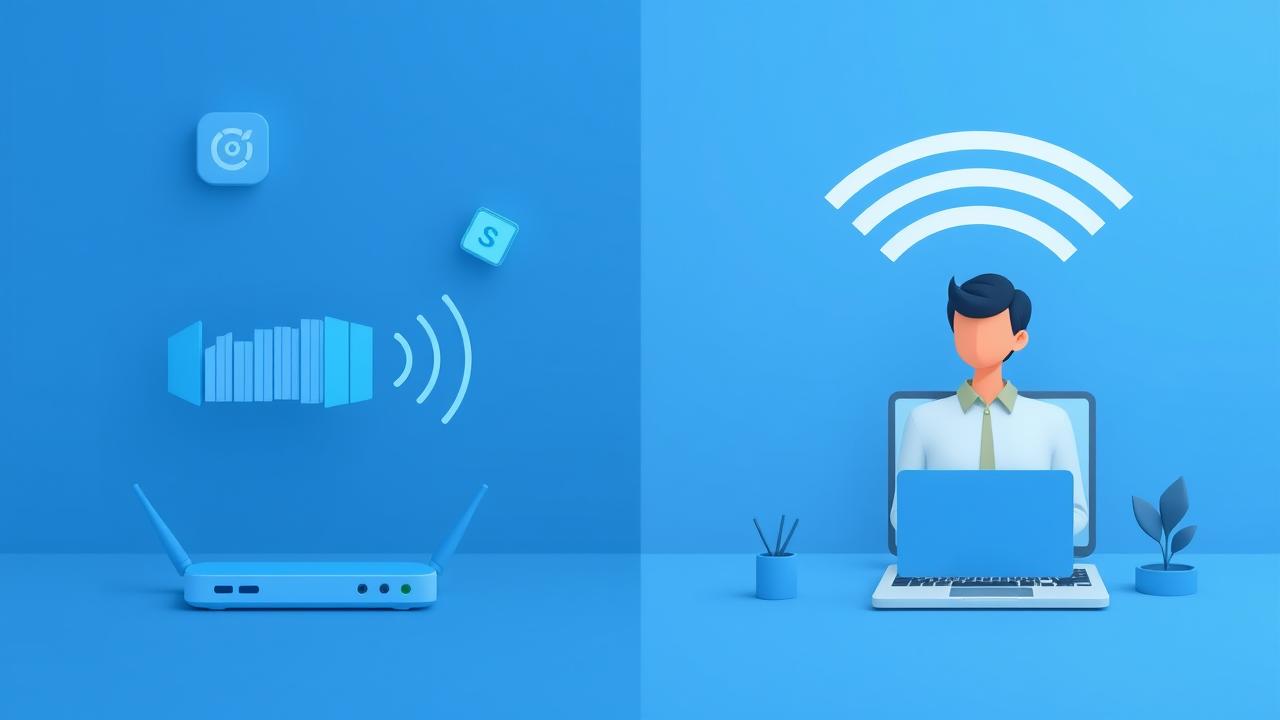
「ビデオ会議中に画面が固まった」
「大容量ファイルの送信に何分もかかる」
「なぜかWi-Fiが遅くて業務が止まる」
——このような通信環境の問題は、小規模オフィスで働く多くのIT担当者や個人事業主が日常的に抱える深刻な悩みです。
本記事では、小規模オフィスでWi-Fiが遅い原因と改善方法を、コストゼロの初期対応から根本的な回線見直しまで3ステップで体系的に解説します。
実際のトラブル対応事例も交えてお伝えしますので、ぜひ自社の環境改善にお役立てください。
【こんな悩みありませんか?】小規模オフィスWi-Fiの”遅い”を今日で解決!
オンライン会議が途切れてストレス…
ZoomやGoogle Meet、Microsoft Teamsを使ったオンライン会議中に映像が固まったり、音声が途切れたりした経験はないでしょうか。
特に複数名が同時にビデオ会議へ参加するタイミングでは、Wi-Fiの通信帯域が一気に圧迫され、回線品質が著しく低下します。
取引先との重要な商談中に接続が切れることは、ビジネス上の信頼損失にもつながりかねません。
「またWi-Fiが落ちた」という状況は、単なる不便ではなく、業務機会の損失です。
ファイルのダウンロードに時間がかかり業務が滞る
クラウドストレージからの大容量データの取得や、社内サーバーへのバックアップ転送に想定外の時間がかかっている場合、Wi-Fi環境がボトルネックになっている可能性が高いです。
作業効率が下がることで、残業時間の増加や従業員満足度の低下につながります。
なぜ遅いのか、原因が分からず困っている
「再起動すると少し改善するが、すぐ遅くなる」
「時間帯によって速度が大きく変わる」
——こうした症状は、原因の特定が難しく、IT担当者が対応に苦慮するケースの代表例です。
原因が複合的であることが多く、一つの対策だけでは根本解決に至らないこともあります。
社員からWi-Fi速度への不満が出ている
「以前より遅くなった気がする」
「自宅の方が速い」
という社員からの声は、IT担当者にとって切実な問題です。
特にテレワーク普及後、自宅環境と比較されることが増え、オフィスのWi-Fi品質への要求水準は年々高まっています。
なぜ小規模オフィスのWi-Fiは遅いのか?潜む5つの原因
結論から申し上げると、小規模オフィスのWi-Fi遅延は「家庭用機器の限界」「旧型回線方式」「環境干渉」が複合した構造的な問題です。
一つひとつの原因を正確に理解することが、効果的な改善策を選択するうえで不可欠です。
以下で、代表的な5つの原因を詳しく解説します。
家庭用ルーターの限界:オフィス環境には不向きな設計
小規模オフィスを開設する際、コスト削減の観点から家電量販店で購入した家庭用Wi-Fiルーターをそのまま使用しているケースは非常に多く見受けられます。
しかし、家庭用ルーターはそもそも4〜8台程度の端末接続を想定した設計です。オフィスでは、PCやスマートフォン、タブレット、プリンター、IP電話など多くのデバイスが同時接続されるため、処理能力の限界をすぐに超えてしまいます。
また、家庭用ルーターはQoS(通信品質の優先制御)機能が限定的なため、業務上重要なオンライン会議の通信と、大容量ダウンロードが競合した際に適切な優先順位付けができません。
回線輻輳と旧型接続方式(PPPoE)の落とし穴
回線輻輳(ふくそう)とは、多数の端末が同時に通信することで無線LANの伝送路が混雑し、通信速度が著しく低下する現象です。
特に午前10時〜12時、午後1時〜3時といったビジネスアワーの中心帯に顕著に現れます。
さらに見逃されがちな問題が、インターネット接続方式の旧型化です。
現在も多くの小規模事業者が利用しているPPPoE(ポイント・ツー・ポイント・プロトコル・オーバー・イーサネット)方式は、NTTのネットワーク終端装置(NTE)を経由するため、ユーザーが集中する時間帯に著しく速度が低下します。
一方、IPoE(アイピーオーイー)方式(v6プラスなど)は、混雑しやすいNTEを経由せず直接インターネットへ接続するため、ピーク時でも安定した通信速度を維持できます。
この接続方式の違いが、体感速度に大きな差として現れるのです。
インターネット回線そのものに問題があるケース
機器の設定を見直し、ルーターの配置を変えても速度が改善しない場合、原因はインターネット接続回線そのものにある可能性があります。
具体的には、以下のようなケースが該当します。
- 契約帯域が実際の業務需要に対して不足している(例:10Mbps契約で複数人がビデオ会議)
- 利用しているプロバイダのサービスエリアやサーバー品質に問題がある
- 共有型の回線サービスを利用しており、他ユーザーの影響を受けやすい
こうした場合、法人向けの高速・専用回線への切り替えが根本的な解決策となります。
意外と見落としがち!ルーター配置と電波干渉
Wi-Fiの電波は目に見えないため、配置の問題は軽視されがちです。
しかし、ルーターの設置場所と周辺環境は、通信品質に直接かつ大きな影響を与えます。
よくある問題のある配置例を以下に示します。
| 問題のある配置・環境 | 影響 |
|---|---|
| 床に直接置いている | 電波が四方に広がらず、有効範囲が狭まる |
| 壁際・棚の中に収納している | 鉄筋コンクリートや金属製の棚が電波を遮断 |
| 電子レンジの近く | 2.4GHz帯が電子レンジの電磁波と干渉 |
| コードレス電話・Bluetoothデバイスの近く | 同じ周波数帯の電波が競合 |
| オフィスの端(隅)に設置している | 電波の届く範囲が偏り、死角が生じる |
特に電子レンジと2.4GHz帯Wi-Fiの干渉は、昼食の時間帯に集中してWi-Fiが不安定になるという形で現れ、原因の特定が遅れることがあります。
増えすぎた接続台数と不要な端末が負荷に
社員が増えるにつれて接続デバイスも自然に増加しますが、使われなくなった古い端末がWi-Fiに接続したまま放置されているケースは少なくありません。
退職した社員のスマートフォン、使用されなくなったタブレット、会議室のスマートTV——こうした端末がバックグラウンドで通信を行い、全体の帯域を消費し続けます。
また、各端末のOSやアプリの自動更新設定も見逃せません。
OSのメジャーアップデートやアプリの定期更新が、業務時間中に大量のデータをダウンロードすることで、回線を圧迫するケースがあります。
今日からできる!小規模オフィスWi-Fiを劇的に改善する3ステップ
原因が特定できたら、次はいよいよ改善策の実施です。
コストと難易度に応じて3段階に整理しましたので、ステップ1から順に試していただくことを推奨します。
【ステップ1】コストゼロで即効性あり!初期対応で試すべきこと
まずは費用をかけずに試せる対策から始めましょう。
これらは今日中に実施でき、一定の効果が見込まれます。
ルーターと端末の再起動で内部エラーをリフレッシュ
最もシンプルでありながら、確実な効果が期待できる方法がルーターの再起動です。
なぜ有効なのか?
ルーターは長期間稼働し続けると、メモリ上に処理待ちのデータが蓄積され、また高温による熱ダレが発生します。
さらに、古いファームウェアのバグが蓄積されることで動作が不安定になります。
再起動することでこれらの状態がリセットされ、速度が改善します。
推奨頻度は月に1〜2回程度で、業務開始前の早朝や休日に実施するとよいでしょう。
あわせて、PC・スマートフォンなどの端末も再起動することで、端末側のネットワーク設定もリフレッシュされます。
Wi-Fiチャンネルの変更で近隣からの干渉を回避
Wi-Fiには複数の「チャンネル」(周波数帯の細かい区分)があり、近隣オフィスや住居のWi-Fiと同じチャンネルを使用していると干渉が発生し、速度が低下します。
2.4GHz帯では、干渉しないチャンネルは1ch、6ch、11chの3つです。
スマートフォンのWi-Fi分析アプリ(例:「Wi-Fi Analyzer」)で周辺の使用チャンネルを確認し、ルーターの管理画面から最も空いているチャンネルへ変更するだけで改善が見込まれます。
不要な端末の接続を切って通信負荷を軽減
ルーターの管理画面(多くの場合、ブラウザで「192.168.1.1」にアクセス)から、接続中の端末一覧を確認します。
身に覚えのない端末や、使用されていないデバイスがあれば接続を切断し、必要であれば接続禁止(MACアドレスフィルタリング)に設定しましょう。
あわせて、OSやアプリの自動更新を業務時間外(深夜・早朝)に設定変更することで、日中の帯域圧迫を防止できます。
【ステップ2】機器と環境を見直す!中級対策で安定感を高める
ステップ1の対策を実施しても改善が不十分な場合は、機器や設置環境の本格的な見直しが必要です。
家庭用からオフィス用ルーターへの買い替え
結論として、社員数5名以上のオフィスでは、オフィス用(法人向け)ルーターへの移行を強く推奨します。
オフィス用ルーターは、以下の点で家庭用とは根本的に設計思想が異なります。
- 同時接続台数の上限が大幅に高い(30〜100台以上に対応)
- QoS機能により、重要業務の通信を優先的に処理できる
- 安定した長時間稼働を前提とした耐久設計
- MU-MIMO(マルチユーザー MIMO)対応で複数端末への同時送受信が効率化
最新規格のWi-Fi 7(IEEE 802.11be)対応機種は、従来のWi-Fi 6に比べて最大4.8倍の速度向上が見込まれ、多端末接続時の速度低下を大幅に抑制できます。
Wi‑Fi 7対応ルーターの導入がもたらす効果
Wi‑Fi 7は、従来のWi‑Fi 6/6Eと比較して「速度が速い」だけではなく、多端末接続時の安定性が圧倒的に向上します。
小規模オフィスでは、社員数が10名程度でも実際の接続端末は20〜40台に達するため、Wi‑Fi 7の恩恵は非常に大きいです。
メッシュWi‑Fiでオフィス全体の電波死角をゼロに
オフィスのレイアウトによっては、ルーター1台ではどうしても電波が届きにくいエリアが発生します。 特に、以下のような環境ではメッシュWi‑Fiが効果的です。
- 会議室だけ電波が弱い
- 執務室とバックヤードが離れている
- 壁が多く、電波が減衰しやすい
- ルーターを中央に置けないレイアウト
メッシュWi‑Fiのメリット
- オフィス全体を均一な電波でカバー
- 端末が自動で最適なアクセスポイントに接続
- 中継器と違い、速度低下が起きにくい
- 配線工事が不要で導入が簡単
体験談:実際に導入した企業の声
「会議室だけ電波が弱く、オンライン商談で毎回トラブルが起きていたが、メッシュ導入後は一度も途切れていない」 (都内・デザイン会社/社員12名)
「バックヤードの在庫管理端末が安定せず困っていたが、メッシュ化で完全に解決した」 (小売業/社員8名)
有線LANの併用で“業務の要”を確実に安定化
Wi‑Fi改善の最終手段として、重要端末だけ有線LANに切り替える方法があります。
有線化すべき代表例
- 役員・営業担当のオンライン会議用PC
- NAS(ファイルサーバー)
- 会計・基幹システム端末
- 受付端末・POSレジ
- プリンター(大量印刷が多い場合)
【ステップ3】根本改善!回線そのものを見直す(最終手段)
ステップ1・2を実施しても改善しない場合、回線そのものがボトルネックになっている可能性が高いです。
法人向け光回線への切り替えが有効な理由
- 共有帯域の混雑が少ない
- 固定IPが利用できる
- サポート品質が高い
- 障害時の復旧が早い
- 業務利用を前提とした安定性
IPoE(v6プラス)対応回線は必須
PPPoEの混雑問題を避けるため、IPoE対応回線を選ぶことが最重要ポイントです。
ホームルーターが適しているケース
- 工事不可物件
- 一時的なオフィス
- 少人数(3〜5名)での利用
- 速度より手軽さを優先したい場合
体験談:回線変更で劇的に改善した実例
「PPPoEからv6プラスに切り替えた瞬間、昼間の速度が3倍になり、会議トラブルが完全に消えた」 (ITサービス会社/社員15名)
「法人向け光回線に変えたら、NASへのアクセス速度が安定し、作業効率が大幅に改善した」 (広告代理店/社員20名)
まとめ:小規模オフィスのWi‑Fiは“正しい順番で改善”すれば必ず速くなる
最後に、改善ステップを整理します。
✔ ステップ1:コストゼロで改善(今日できる)
- 再起動
- チャンネル変更
- 不要端末の切断
✔ ステップ2:機器と環境の見直し
- 法人向けルーターへ切り替え
- メッシュWi‑Fi導入
- 有線LANの併用
✔ ステップ3:回線そのものを見直す
- IPoE対応回線へ変更
- 法人向け光回線の導入
- 工事不可ならホームルーター
コメント